
Di era digital yang terus berkembang, kemampuan literasi teknologi informasi dan komunikasi (TIK) menjadi bekal krusial bagi generasi penerus. Anak-anak usia sekolah dasar, khususnya kelas 5 SD, sudah selayaknya mulai dibekali pemahaman mendasar tentang TIK agar dapat beradaptasi dan memanfaatkan teknologi secara positif. Kurikulum TIK kelas 5 semester 1 dirancang untuk memperkenalkan konsep-konsep penting yang akan menjadi fondasi bagi pembelajaran TIK di jenjang selanjutnya.
Artikel ini akan menyajikan berbagai contoh soal TIK kelas 5 SD semester 1 yang mencakup berbagai aspek pembelajaran. Soal-soal ini bertujuan untuk membantu siswa memahami materi, menguji pemahaman mereka, dan sekaligus memberikan gambaran kepada guru dan orang tua mengenai topik-topik yang diajarkan di semester pertama. Kita akan membahas soal pilihan ganda, isian singkat, dan uraian, yang dirancang agar relevan dengan pengalaman belajar siswa di kelas.
Memahami Ruang Lingkup TIK Kelas 5 SD Semester 1
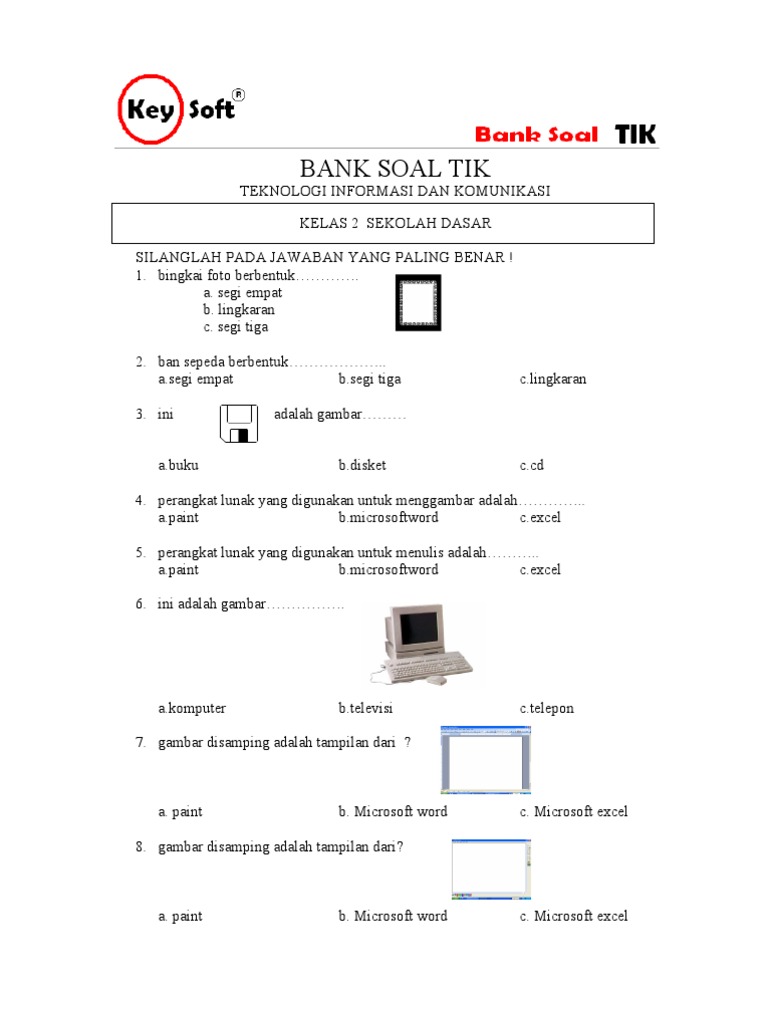
Sistem operasi adalah perangkat lunak yang mengatur semua pekerjaan komputer. Contoh sistem operasi yang paling umum digunakan adalah…
a. Microsoft Word
b. Google Chrome
c. Windows
d. Adobe Photoshop
Penjelasan: Menguji pengetahuan tentang contoh sistem operasi.
Untuk membuka sebuah program di komputer, biasanya kita akan mencari ikon program tersebut dan melakukan tindakan…
a. Menekan tombol delete
b. Mengklik dua kali (double click)
c. Menekan tombol backspace
d. Menggeser ikon ke tempat lain
Penjelasan: Menguji pemahaman tentang cara membuka program.
Ketika kita selesai menggunakan komputer, tindakan yang tepat untuk mematikannya adalah…
a. Langsung mencabut kabel power
b. Menutup semua program lalu memilih opsi Shut Down
c. Membiarkannya menyala
d. Mematikan monitor saja
Penjelasan: Menguji pemahaman tentang cara mematikan komputer dengan benar.
Materi: Perangkat Lunak Produktivitas (Pengolah Kata)
-
Aplikasi yang digunakan untuk membuat dokumen seperti surat, cerita, atau karangan adalah…
a. Microsoft Excel
b. Microsoft PowerPoint
c. Microsoft Word
d. Google ChromePenjelasan: Menguji identifikasi aplikasi pengolah kata.
-
Tombol pada keyboard yang fungsinya untuk membuat spasi antar kata adalah…
a. Enter
b. Shift
c. Ctrl
d. SpacebarPenjelasan: Menguji pengetahuan tentang tombol fungsi dasar di keyboard.
-
Untuk membuat tulisan menjadi tebal (bold), kita bisa menggunakan tombol pintas (shortcut) yaitu…
a. Ctrl + I
b. Ctrl + U
c. Ctrl + B
d. Ctrl + SPenjelasan: Menguji pengetahuan shortcut umum dalam pengolah kata.
Materi: Internet dan Keamanan Siber Dasar
-
Jaringan komputer global yang menghubungkan jutaan komputer di seluruh dunia disebut…
a. Intranet
b. Internet
c. Ekstranet
d. Jaringan Lokal (LAN)Penjelasan: Menguji definisi internet.
-
Saat menjelajahi internet, kita harus berhati-hati dan tidak mudah percaya pada semua informasi yang muncul. Hal ini berkaitan dengan pentingnya…
a. Kecepatan internet
b. Keamanan siber
c. Ukuran layar monitor
d. Kualitas speakerPenjelasan: Menguji pemahaman tentang pentingnya keamanan siber.
-
Informasi pribadi seperti nama lengkap, alamat rumah, dan nomor telepon sebaiknya tidak dibagikan sembarangan di internet. Ini adalah contoh dari…
a. Etika berkomunikasi
b. Penggunaan perangkat keras
c. Menjaga kerahasiaan data pribadi
d. Membuat dokumenPenjelasan: Menguji pemahaman tentang privasi data.
Materi: Alat Presentasi Sederhana
-
Aplikasi yang biasa digunakan untuk membuat tampilan slide presentasi yang menarik adalah…
a. Microsoft Word
b. Microsoft Excel
c. Microsoft PowerPoint
d. NotepadPenjelasan: Menguji identifikasi aplikasi presentasi.
Contoh Soal Isian Singkat
Soal isian singkat melatih siswa untuk mengingat dan menuliskan jawaban secara spesifik.
Materi: Pengenalan Komputer dan Perangkat Keras
-
Bagian komputer yang berfungsi untuk memasukkan perintah suara atau musik ke dalam komputer adalah __.
Jawaban: Speaker (atau Mikrofon, tergantung konteks pengajarannya, namun speaker lebih umum terkait output suara) -
Perangkat yang berfungsi seperti mata komputer untuk melihat apa yang sedang ditampilkan adalah __.
Jawaban: Monitor -
Alat yang dapat membaca gambar atau dokumen dari kertas dan mengubahnya menjadi file digital adalah __.
Jawaban: Scanner
Materi: Sistem Operasi Dasar
-
Saat kita mengklik ikon program dua kali, program tersebut akan ___.
Jawaban: Terbuka -
Tombol pada keyboard yang digunakan untuk pindah ke baris baru saat mengetik adalah ___.
Jawaban: Enter
Materi: Perangkat Lunak Produktivitas (Pengolah Kata)
-
Untuk menyimpan dokumen yang sedang kita kerjakan di Microsoft Word, kita bisa menekan tombol pintas ___.
Jawaban: Ctrl + S -
Jika kita ingin membuat tulisan menjadi miring (italic), kita bisa menggunakan tombol pintas ___.
Jawaban: Ctrl + I
Materi: Internet dan Keamanan Siber Dasar
-
Alamat unik dari sebuah website di internet disebut ___.
Jawaban: Alamat URL (atau URL) -
Untuk mencari informasi di internet, kita biasanya menggunakan program yang disebut ___.
Jawaban: Browser (atau Mesin Pencari, tergantung fokusnya)
Materi: Etika Penggunaan Teknologi
- Mengambil karya orang lain dan mengakuinya sebagai milik sendiri disebut ___.
Jawaban: Plagiarisme
Contoh Soal Uraian
Soal uraian mendorong siswa untuk berpikir lebih dalam, menjelaskan konsep, dan memberikan alasan.
Materi: Pengenalan Komputer dan Perangkat Keras
-
Jelaskan fungsi dari tiga perangkat keras komputer berikut: Monitor, Keyboard, dan CPU! Berikan contoh kegunaannya dalam kehidupan sehari-hari.
Contoh Jawaban Siswa:
- Monitor: Fungsinya untuk menampilkan gambar dan tulisan. Contohnya, saat saya bermain game, saya melihat permainannya di monitor.
- Keyboard: Fungsinya untuk mengetik huruf, angka, dan simbol. Contohnya, saat saya menulis surat untuk guru, saya mengetiknya pakai keyboard.
- CPU: Ini adalah otak komputer, dia yang bekerja memproses semuanya. Contohnya, saat komputer membuka program atau menghitung, itu kerja CPU.
-
Mengapa penting untuk mematikan komputer dengan cara yang benar (melalui opsi Shut Down) dan bukan langsung mencabut kabel power? Jelaskan dampaknya jika dilakukan secara paksa.
Contoh Jawaban Siswa:
Penting mematikan komputer dengan benar agar semua data yang sedang diproses selesai disimpan dengan baik. Kalau langsung dicabut kabelnya, datanya bisa hilang atau rusak. Komputer juga bisa jadi error atau cepat rusak kalau sering dimatikan paksa.
Materi: Sistem Operasi Dasar
-
Sebutkan dua aktivitas dasar yang bisa dilakukan menggunakan sistem operasi komputer! Berikan contoh singkat bagaimana cara melakukannya.
Contoh Jawaban Siswa:
Dua aktivitas dasar:- Membuka program: Cari ikon programnya di desktop atau di menu Start, lalu klik dua kali. Contohnya, saya membuka program Paint untuk menggambar.
- Menutup program: Klik tombol "X" di pojok kanan atas jendela program. Contohnya, setelah selesai menggambar, saya klik "X" untuk menutup program Paint.
Materi: Perangkat Lunak Produktivitas (Pengolah Kata dan Pengolah Angka)
-
Bayangkan kamu diminta membuat daftar nama teman sekelas beserta nilai ulangan mereka. Aplikasi TIK manakah yang paling tepat kamu gunakan dan mengapa? Jelaskan langkah awal yang akan kamu lakukan.
Contoh Jawaban Siswa:
Saya akan menggunakan aplikasi pengolah angka, seperti Microsoft Excel atau Google Sheets. Karena di situ kita bisa membuat tabel dengan rapi, ada kolom untuk nama teman dan kolom untuk nilai. Lebih mudah diatur daripada di pengolah kata.
Langkah awalnya, saya akan membuka aplikasi Excel, lalu di sel pertama (A1) saya tulis "Nama Teman", di sel B1 saya tulis "Nilai Ulangan". Lalu mulai isi nama teman dan nilainya di bawahnya.
Materi: Internet dan Keamanan Siber Dasar
-
Mengapa kita perlu berhati-hati saat membagikan informasi pribadi di internet? Berikan dua contoh informasi pribadi yang tidak boleh dibagikan sembarangan dan jelaskan alasannya.
Contoh Jawaban Siswa:
Kita perlu hati-hati karena di internet ada orang jahat yang bisa menyalahgunakan informasi kita.
Dua contoh informasi pribadi:- Alamat rumah: Kalau orang jahat tahu alamat rumah kita, mereka bisa datang ke rumah dan melakukan hal buruk.
- Nomor telepon orang tua: Bisa disalahgunakan untuk penipuan atau mengganggu orang tua.
Materi: Etika Penggunaan Teknologi dan Alat Presentasi
-
Ketika kamu membuat tugas presentasi untuk sekolah, kamu menemukan gambar yang bagus di internet. Jelaskan bagaimana cara yang benar agar kamu tidak melakukan plagiarisme terhadap gambar tersebut saat menggunakannya dalam presentasi!
Contoh Jawaban Siswa:
Saya tidak boleh langsung mengambil gambar itu dan mengakuinya punya saya. Sebaiknya, saya mencari tahu siapa pemilik gambarnya, lalu mencantumkan sumbernya di presentasi, misalnya di akhir slide ditulis "Sumber gambar: ". Atau, kalau bisa, saya cari gambar yang memang boleh dipakai gratis.
Tips bagi Guru dan Orang Tua dalam Menggunakan Soal-Soal Ini
- Sesuaikan dengan Materi: Pastikan soal-soal yang diberikan benar-benar mencerminkan materi yang telah diajarkan di kelas.
- Variasi: Kombinasikan berbagai jenis soal untuk menguji pemahaman siswa dari berbagai sudut pandang.
- Umpan Balik Konstruktif: Setelah siswa mengerjakan soal, berikan umpan balik yang jelas dan membangun. Jelaskan mengapa jawaban tertentu benar atau salah.
- Diskusi: Gunakan soal uraian sebagai bahan diskusi di kelas. Ajak siswa untuk berbagi pemikiran dan cara penyelesaian mereka.
- Pembelajaran Aktif: Dorong siswa untuk tidak hanya menghafal, tetapi memahami konsep. Kaitkan materi TIK dengan aplikasi nyata dalam kehidupan sehari-hari.
- Keamanan Siber: Tekankan kembali pentingnya keamanan siber dan etika digital secara berkala, karena ini adalah aspek krusial dalam TIK modern.
Kesimpulan
Pembelajaran TIK di kelas 5 SD semester 1 merupakan langkah awal yang penting dalam membangun literasi digital siswa. Dengan memahami konsep-konsep dasar yang relevan, siswa akan lebih percaya diri dalam menggunakan teknologi. Contoh-contoh soal yang disajikan di artikel ini diharapkan dapat menjadi referensi berharga bagi guru dalam menyusun evaluasi dan bagi orang tua dalam membantu anak belajar di rumah. Melalui latihan soal yang tepat, kemampuan TIK anak dapat terus terasah, membuka jalan bagi mereka untuk menjadi pengguna teknologi yang cerdas, kreatif, dan bertanggung jawab di masa depan.