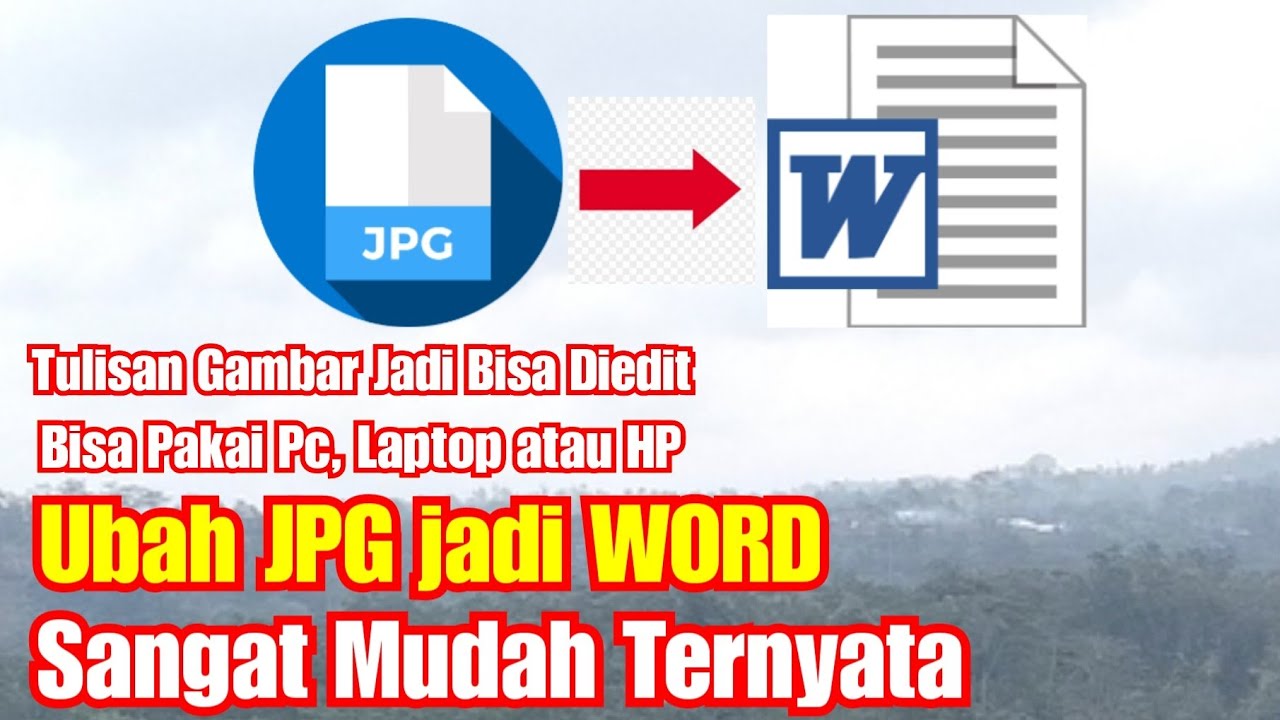
File JPEG (atau JPG) adalah format gambar yang sangat umum digunakan untuk menyimpan foto dan gambar digital. Namun, terkadang kita perlu mengekstrak teks yang ada di dalam gambar JPEG dan menggunakannya dalam dokumen Microsoft Word. Entah itu untuk mengedit catatan penting, menyalin informasi dari dokumen yang dipindai, atau sekadar mengintegrasikan teks dari visual ke dalam laporan, kemampuan untuk mengubah file JPEG ke Word menjadi keterampilan yang sangat berharga.

Artikel ini akan membahas secara mendalam berbagai metode untuk melakukan konversi ini, mulai dari solusi gratis yang mudah diakses hingga alat yang lebih canggih. Kami akan menjelajahi cara kerja di balik setiap metode, kelebihan dan kekurangannya, serta memberikan panduan langkah demi langkah agar Anda dapat melakukannya dengan efektif.

Mengapa Mengubah JPEG ke Word?


<h2>Mengubah File JPEG ke Dokumen Word: Panduan Lengkap untuk Memanfaatkan Teks dalam Gambar</h2>
<p>” title=”</p>
<h2>Mengubah File JPEG ke Dokumen Word: Panduan Lengkap untuk Memanfaatkan Teks dalam Gambar</h2>
<p>“></p>
<p>Sebelum kita masuk ke dalam teknisnya, mari kita pahami mengapa kebutuhan ini sering muncul:</p>
<ul>
<li><strong>Ekstraksi Teks:</strong> Anda memiliki gambar yang berisi teks penting, seperti tanda terima, kartu nama, tangkapan layar, atau halaman buku yang dipindai, dan Anda ingin mengedit atau menggunakannya dalam dokumen Word.</li>
<li><strong>Kemudahan Pengeditan:</strong> Teks dalam gambar JPEG bersifat statis. Mengubahnya menjadi dokumen Word memungkinkan Anda untuk mengedit, memformat, dan memanipulasi teks tersebut dengan bebas.</li>
<li><strong>Pencarian Teks:</strong> Dokumen Word memungkinkan pencarian teks yang cepat dan efisien. Jika Anda memiliki banyak gambar yang berisi teks, mengubahnya ke Word akan memudahkan Anda menemukan informasi spesifik.</li>
<li><strong>Integrasi Data:</strong> Anda mungkin perlu menyertakan informasi dari gambar JPEG ke dalam laporan, presentasi, atau dokumen lain yang dibuat di Word.</li>
<li><strong>Aksesibilitas:</strong> Mengubah gambar menjadi teks yang dapat diedit dapat membantu individu dengan gangguan penglihatan untuk mengakses informasi.</li>
</ul>
<h3>Memahami Teknologi di Balik Konversi: OCR</h3>
<p>Kunci utama dalam mengubah file JPEG ke Word adalah teknologi yang disebut <strong>Optical Character Recognition (OCR)</strong> atau Pengenalan Karakter Optik. OCR adalah proses yang menggunakan perangkat lunak untuk mendeteksi dan "membaca" teks dalam gambar, kemudian menerjemahkannya menjadi karakter yang dapat dikenali oleh komputer.</p>
<p>Tanpa OCR, gambar JPEG hanyalah kumpulan piksel berwarna. OCR menganalisis pola piksel tersebut, mengidentifikasi bentuk-bentuk yang menyerupai huruf dan angka, dan kemudian merekonstruksinya menjadi teks yang dapat diedit. Kualitas hasil OCR sangat bergantung pada resolusi gambar, kejelasan teks, jenis font yang digunakan, dan keandalan perangkat lunak OCR itu sendiri.</p>
<h3>Metode Mengubah File JPEG ke Word</h3>
<p>Ada beberapa cara untuk melakukan konversi ini, masing-masing dengan kelebihan dan kekurangannya:</p>
<h4>1. Menggunakan Microsoft Word Sendiri (Fitur Bawaan)</h4>
<p>Microsoft Word, terutama versi yang lebih baru (mulai dari Word 2013 ke atas), memiliki fitur OCR bawaan yang sangat berguna. Anda dapat langsung membuka file gambar di Word, dan Word akan mencoba mengonversinya menjadi teks yang dapat diedit.</p>
<p><strong>Cara Kerja:</strong></p>
<ul>
<li>Word menggunakan algoritma OCR internalnya untuk memproses gambar.</li>
<li>Proses ini biasanya terjadi saat Anda membuka file gambar dengan ekstensi yang didukung, atau dengan menyalin gambar ke dalam dokumen Word.</li>
</ul>
<p><strong>Langkah-langkah:</strong></p>
<ol>
<li><strong>Buka Microsoft Word.</strong></li>
<li>Pilih <strong>File > Buka</strong>.</li>
<li>Cari dan pilih file JPEG Anda.</li>
<li>Word akan menampilkan pesan yang memberitahukan bahwa ia akan mengonversi gambar menjadi dokumen Word yang dapat diedit. Klik <strong>OK</strong>.</li>
<li>Tunggu proses konversi selesai. Teks dari gambar JPEG Anda sekarang akan muncul di dokumen Word.</li>
</ol>
<p><strong>Kelebihan:</strong></p>
<ul>
<li><strong>Gratis:</strong> Jika Anda sudah memiliki Microsoft Word, Anda tidak perlu membeli perangkat lunak tambahan.</li>
<li><strong>Mudah Digunakan:</strong> Prosesnya sangat sederhana dan terintegrasi langsung dalam aplikasi yang sudah Anda kenal.</li>
<li><strong>Baik untuk Teks Jelas:</strong> Bekerja dengan baik untuk gambar dengan teks yang jelas, font standar, dan kontras yang baik.</li>
</ul>
<p><strong>Kekurangan:</strong></p>
<ul>
<li><strong>Akurasi Bervariasi:</strong> Hasil OCR bisa bervariasi tergantung pada kualitas gambar. Teks yang buram, miring, atau menggunakan font yang tidak umum mungkin tidak terdeteksi dengan akurat.</li>
<li><strong>Mempertahankan Tata Letak:</strong> Word mungkin tidak selalu mempertahankan tata letak asli dokumen (misalnya, kolom, tabel) dengan sempurna.</li>
<li><strong>Tidak Cocok untuk Gambar Kompleks:</strong> Jika gambar memiliki banyak elemen grafis selain teks, hasilnya mungkin kurang memuaskan.</li>
</ul>
<h4>2. Menggunakan Layanan Online OCR Gratis</h4>
<p>Banyak situs web menawarkan layanan konversi JPEG ke Word gratis. Layanan ini sangat berguna jika Anda hanya perlu melakukan konversi sesekali dan tidak ingin menginstal perangkat lunak.</p>
<p><strong>Cara Kerja:</strong></p>
<ul>
<li>Anda mengunggah file JPEG Anda ke situs web.</li>
<li>Server situs web menggunakan mesin OCR mereka untuk memproses gambar.</li>
<li>Setelah selesai, Anda dapat mengunduh dokumen Word yang dihasilkan.</li>
</ul>
<p><strong>Contoh Layanan Online Populer:</strong></p>
<ul>
<li><strong>OnlineOCR.net:</strong> Salah satu yang paling populer, mendukung berbagai format input dan output.</li>
<li><strong>NewOCR.com:</strong> Menawarkan konversi gratis dengan akurasi yang baik.</li>
<li><strong>Google Drive/Docs:</strong> Jika Anda mengunggah file JPEG ke Google Drive dan membukanya dengan Google Docs, Google akan secara otomatis mencoba menjalankan OCR.</li>
</ul>
<p><strong>Langkah-langkah (Menggunakan Google Drive sebagai contoh):</strong></p>
<ol>
<li><strong>Masuk ke Akun Google Anda.</strong></li>
<li>Buka <strong>Google Drive</strong> (drive.google.com).</li>
<li>Klik tombol <strong>+ Baru</strong> dan pilih <strong>Upload file</strong>.</li>
<li>Pilih file JPEG Anda dan unggah.</li>
<li>Setelah selesai mengunggah, klik kanan pada file JPEG di Google Drive.</li>
<li>Pilih <strong>Buka dengan > Google Dokumen</strong>.</li>
<li>Google Docs akan memproses gambar dan menampilkan teks yang diekstraksi di bawah gambar asli dalam dokumen baru.</li>
<li>Anda kemudian dapat mengunduh dokumen ini sebagai file Microsoft Word (File > Unduh > Microsoft Word (.docx)).</li>
</ol>
<p><strong>Kelebihan:</strong></p>
<ul>
<li><strong>Gratis:</strong> Sebagian besar layanan menawarkan penggunaan gratis untuk jumlah tertentu.</li>
<li><strong>Aksesibilitas:</strong> Dapat diakses dari perangkat apa pun dengan koneksi internet.</li>
<li><strong>Tidak Perlu Instalasi:</strong> Tidak perlu mengunduh atau menginstal perangkat lunak apa pun.</li>
<li><strong>Dukungan Bahasa yang Luas:</strong> Banyak layanan online mendukung berbagai bahasa.</li>
</ul>
<p><strong>Kekurangan:</strong></p>
<ul>
<li><strong>Privasi Data:</strong> Mengunggah dokumen sensitif ke layanan online mungkin menimbulkan kekhawatiran privasi. Selalu periksa kebijakan privasi situs web.</li>
<li><strong>Keterbatasan File:</strong> Layanan gratis seringkali memiliki batasan ukuran file atau jumlah konversi per hari.</li>
<li><strong>Ketergantungan Internet:</strong> Memerlukan koneksi internet yang stabil.</li>
<li><strong>Iklan:</strong> Beberapa situs web mungkin menampilkan iklan yang mengganggu.</li>
</ul>
<h4>3. Menggunakan Perangkat Lunak OCR Khusus</h4>
<p>Untuk kebutuhan yang lebih serius atau jika Anda sering melakukan konversi, berinvestasi dalam perangkat lunak OCR khusus bisa menjadi pilihan terbaik. Perangkat lunak ini biasanya menawarkan akurasi yang lebih tinggi, lebih banyak fitur, dan kontrol yang lebih baik atas proses konversi.</p>
<p><strong>Contoh Perangkat Lunak Populer:</strong></p>
<ul>
<li><strong>Adobe Acrobat Pro DC:</strong> Selain fitur PDF, Adobe Acrobat Pro memiliki kemampuan OCR yang sangat canggih untuk mengonversi gambar dan PDF ke format yang dapat diedit.</li>
<li><strong>ABBYY FineReader:</strong> Dianggap sebagai salah satu standar industri untuk OCR, menawarkan akurasi luar biasa dan kemampuan untuk menangani dokumen yang kompleks.</li>
<li><strong>Readiris:</strong> Perangkat lunak OCR lain yang kuat dengan berbagai fitur untuk konversi dokumen.</li>
</ul>
<p><strong>Cara Kerja:</strong></p>
<ul>
<li>Anda menginstal perangkat lunak di komputer Anda.</li>
<li>Perangkat lunak ini menyediakan antarmuka yang lebih canggih untuk memproses gambar, memungkinkan Anda untuk meninjau dan mengedit hasil OCR sebelum menyimpan.</li>
</ul>
<p><strong>Langkah-langkah (umum, bervariasi antar perangkat lunak):</strong></p>
<ol>
<li><strong>Instal perangkat lunak OCR.</strong></li>
<li>Buka perangkat lunak dan pilih opsi untuk membuka atau mengonversi gambar.</li>
<li>Impor file JPEG Anda.</li>
<li>Perangkat lunak akan menjalankan OCR.</li>
<li>Biasanya, Anda akan disajikan dengan pratinjau hasil OCR. Anda dapat mengedit kesalahan yang terdeteksi di sini.</li>
<li>Pilih format output sebagai Microsoft Word (.docx).</li>
<li>Simpan dokumen yang dikonversi.</li>
</ol>
<p><strong>Kelebihan:</strong></p>
<ul>
<li><strong>Akurasi Tertinggi:</strong> Umumnya menawarkan akurasi OCR terbaik, terutama untuk dokumen yang menantang.</li>
<li><strong>Fitur Lanjutan:</strong> Mendukung pemrosesan batch, pemeliharaan tata letak yang lebih baik, deteksi tabel, dan kemampuan pengeditan yang komprehensif.</li>
<li><strong>Tidak Bergantung pada Internet:</strong> Setelah diinstal, dapat digunakan secara offline.</li>
<li><strong>Privasi Lebih Baik:</strong> Data Anda tetap berada di komputer Anda.</li>
</ul>
<p><strong>Kekurangan:</strong></p>
<ul>
<li><strong>Berbayar:</strong> Perangkat lunak ini biasanya memerlukan pembelian lisensi.</li>
<li><strong>Memerlukan Instalasi:</strong> Membutuhkan ruang penyimpanan dan proses instalasi.</li>
<li><strong>Kurva Belajar:</strong> Mungkin memerlukan sedikit waktu untuk mempelajari semua fitur yang ditawarkan.</li>
</ul>
<h3>Tips untuk Mendapatkan Hasil OCR Terbaik</h3>
<p>Terlepas dari metode yang Anda pilih, kualitas gambar input sangat menentukan akurasi hasil OCR. Berikut adalah beberapa tips untuk memaksimalkan hasil Anda:</p>
<ol>
<li><strong>Gunakan Gambar Berkualitas Tinggi:</strong>
<ul>
<li><strong>Resolusi Tinggi:</strong> Pindai atau ambil foto dokumen dengan resolusi setinggi mungkin (minimal 300 dpi disarankan).</li>
<li><strong>Fokus yang Tajam:</strong> Pastikan gambar tajam dan tidak buram.</li>
<li><strong>Pencahayaan yang Baik:</strong> Hindari bayangan yang mengaburkan teks.</li>
</ul>
</li>
<li><strong>Pastikan Teks Jelas dan Kontras:</strong>
<ul>
<li><strong>Kontras Tinggi:</strong> Teks harus memiliki kontras yang jelas dengan latar belakang (misalnya, teks hitam di latar belakang putih).</li>
<li><strong>Font Standar:</strong> Font yang umum dan jelas lebih mudah dikenali daripada font dekoratif atau tulisan tangan.</li>
<li><strong>Ukuran Teks yang Memadai:</strong> Teks yang terlalu kecil mungkin sulit dibaca oleh mesin OCR.</li>
</ul>
</li>
<li><strong>Perbaiki Gambar Sebelum OCR:</strong>
<ul>
<li><strong>Rotasi:</strong> Jika gambar miring, putar ke posisi tegak.</li>
<li><strong>Pemotongan (Cropping):</strong> Potong bagian gambar yang tidak perlu sehingga hanya teks yang terlihat.</li>
<li><strong>Penyesuaian Kontras/Kecerahan:</strong> Jika perlu, gunakan editor gambar sederhana untuk meningkatkan kontras atau kecerahan.</li>
</ul>
</li>
<li><strong>Pilih Bahasa yang Tepat:</strong> Sebagian besar alat OCR memungkinkan Anda memilih bahasa teks dalam gambar. Pastikan Anda memilih bahasa yang benar untuk mendapatkan akurasi terbaik.</li>
<li><strong>Tinjau dan Koreksi Hasil OCR:</strong> Sangat jarang hasil OCR sempurna 100%. Selalu luangkan waktu untuk meninjau dokumen Word yang dihasilkan dan memperbaiki kesalahan apa pun yang terdeteksi. Perhatikan kesalahan umum seperti "l" menjadi "1", "O" menjadi "0", atau karakter yang salah eja.</li>
<li><strong>Tata Letak Dokumen:</strong> Jika tata letak dokumen asli penting (misalnya, tabel, kolom), perhatikan bahwa beberapa metode mungkin tidak mempertahankannya dengan sempurna. Perangkat lunak OCR khusus seringkali lebih baik dalam hal ini.</li>
</ol>
<h3>Kesimpulan</h3>
<p>Mengubah file JPEG ke dokumen Word adalah proses yang semakin mudah berkat kemajuan teknologi OCR dan ketersediaan berbagai alat. Baik Anda menggunakan fitur bawaan Microsoft Word, layanan online gratis, atau perangkat lunak OCR khusus, memahami cara kerja prosesnya dan menerapkan tips untuk mendapatkan hasil terbaik akan sangat membantu.</p>
<p>Dengan kemampuan untuk mengekstrak teks dari gambar, Anda membuka pintu untuk mengedit, menganalisis, dan mengintegrasikan informasi visual dengan lebih efektif ke dalam alur kerja digital Anda. Jadi, jangan ragu untuk mencoba berbagai metode yang telah dibahas, dan temukan solusi yang paling sesuai dengan kebutuhan Anda.</p>

							<div class= Pendidikan Dasar