Teknologi Informasi dan Komunikasi (TIK) bukan lagi sekadar mata pelajaran tambahan, melainkan fondasi krusial dalam kehidupan modern. Bagi siswa Kelas 11, pemahaman mendalam tentang TIK menjadi semakin penting, membuka pintu menuju berbagai peluang di masa depan, baik di dunia akademis maupun profesional. Semester 1 Kelas 11 biasanya mencakup berbagai topik esensial yang membangun pemahaman komprehensif tentang bagaimana teknologi bekerja dan bagaimana memanfaatkannya secara efektif dan aman.

Artikel ini akan membahas secara mendalam beberapa contoh soal TIK Kelas 11 Semester 1 yang sering dijumpai, lengkap dengan pembahasan jawaban yang detail. Tujuannya adalah agar siswa tidak hanya menghafal jawaban, tetapi juga memahami logika di baliknya, sehingga mampu mengaplikasikan pengetahuan tersebut dalam berbagai konteks.

Ruang Lingkup Materi TIK Kelas 11 Semester 1
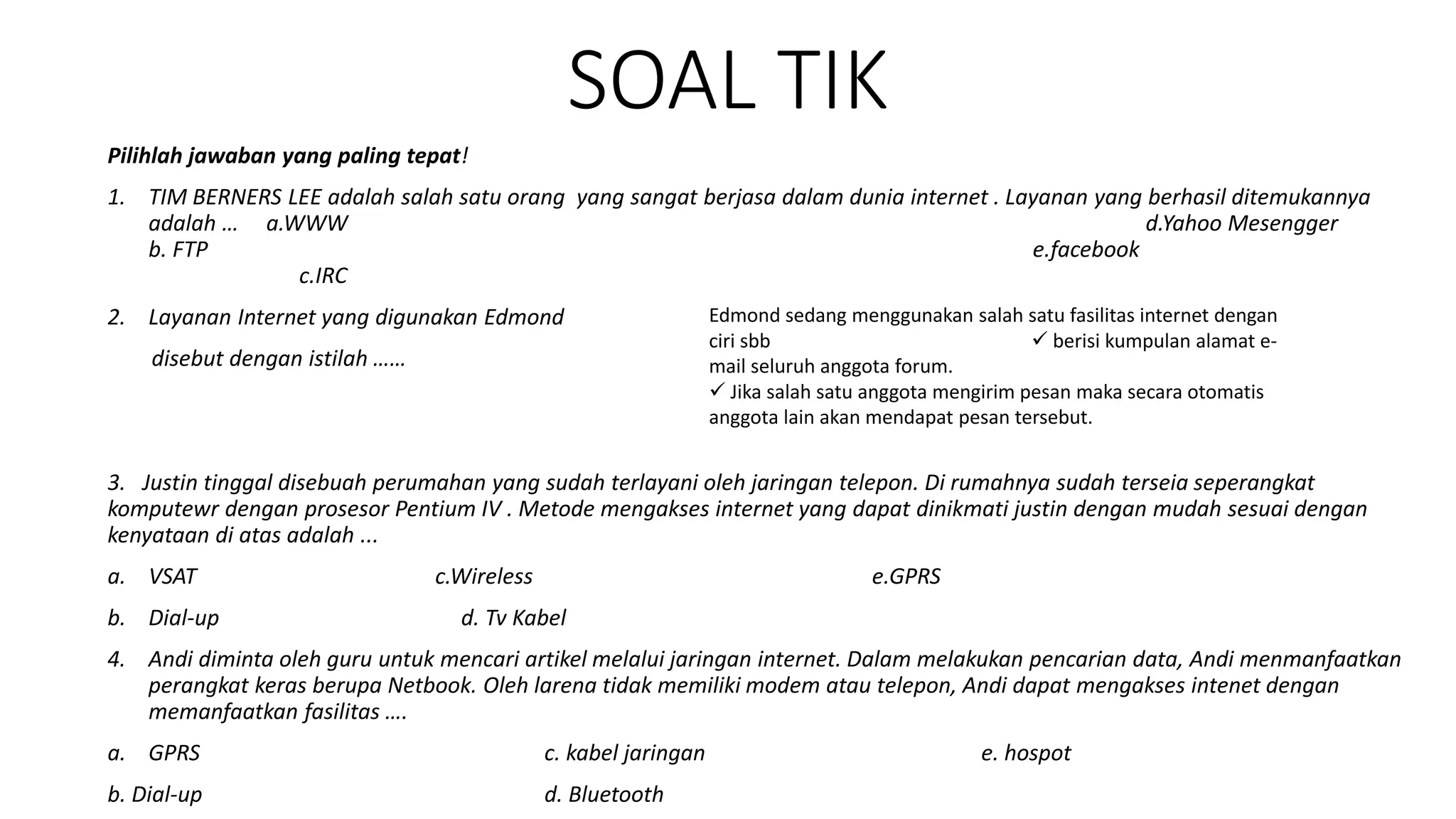


<h2>Membedah Soal-Soal TIK Kelas 11 Semester 1: Kunci Sukses Memahami Dunia Digital</h2>
<p>” title=”</p>
<h2>Membedah Soal-Soal TIK Kelas 11 Semester 1: Kunci Sukses Memahami Dunia Digital</h2>
<p>“></p>
<p>Sebelum kita masuk ke contoh soal, mari kita tinjau sekilas topik-topik yang umumnya tercakup dalam TIK Kelas 11 Semester 1. Pemahaman ini akan membantu kita mengkategorikan soal dan fokus pada area yang relevan:</p>
<ol>
<li><strong>Perangkat Keras dan Perangkat Lunak Komputer:</strong> Konsep dasar, jenis-jenis, fungsi, dan interaksi antara hardware dan software.</li>
<li><strong>Sistem Operasi:</strong> Fungsi, jenis, manajemen file dan folder, serta utilitas dasar.</li>
<li><strong>Jaringan Komputer:</strong> Konsep dasar jaringan, topologi, jenis-jenis jaringan (LAN, WAN), protokol, dan perangkat jaringan.</li>
<li><strong>Internet dan World Wide Web (WWW):</strong> Cara kerja internet, browser, mesin pencari, URL, dan etika berinternet.</li>
<li><strong>Aplikasi Perkantoran (Office Suite):</strong> Penggunaan aplikasi pengolah kata, pengolah angka, dan presentasi secara mendalam.</li>
<li><strong>Keamanan Sistem Informasi:</strong> Ancaman keamanan, cara melindungi data, password, virus, malware, dan etika digital.</li>
<li><strong>Basis Data (Database):</strong> Konsep dasar basis data, tabel, kolom, baris, relasi, dan query sederhana.</li>
</ol>
<p>Mari kita mulai dengan beberapa contoh soal yang mewakili cakupan materi tersebut.</p>
<h3>Contoh Soal 1: Perangkat Keras dan Perangkat Lunak</h3>
<p><strong>Soal:</strong> Jelaskan perbedaan mendasar antara perangkat keras (hardware) dan perangkat lunak (software) dalam sebuah sistem komputer. Berikan masing-masing dua contoh untuk masing-masing kategori dan jelaskan fungsinya secara singkat.</p>
<p><strong>Pembahasan Jawaban:</strong></p>
<p>Perbedaan mendasar antara perangkat keras dan perangkat lunak terletak pada sifatnya:</p>
<ul>
<li>
<p><strong>Perangkat Keras (Hardware):</strong> Merujuk pada komponen fisik dari sebuah sistem komputer yang dapat dilihat dan disentuh. Hardware adalah bagian yang memungkinkan komputer untuk berfungsi secara mekanis dan elektronik.</p>
<ul>
<li><strong>Contoh 1: Monitor.</strong> Fungsinya adalah untuk menampilkan output visual dari komputer, seperti teks, gambar, dan video, sehingga pengguna dapat berinteraksi dengan sistem.</li>
<li><strong>Contoh 2: Keyboard.</strong> Fungsinya adalah sebagai alat input utama yang memungkinkan pengguna memasukkan data dan perintah ke dalam komputer melalui penekanan tombol.</li>
</ul>
</li>
<li>
<p><strong>Perangkat Lunak (Software):</strong> Merujuk pada kumpulan instruksi, data, atau program yang memberitahu perangkat keras apa yang harus dilakukan dan bagaimana melakukannya. Software tidak dapat dilihat atau disentuh secara fisik, tetapi keberadaannya memungkinkan hardware berfungsi.</p>
<ul>
<li><strong>Contoh 1: Sistem Operasi (misalnya Windows, macOS, Linux).</strong> Fungsinya adalah sebagai penghubung antara pengguna dan hardware komputer. Sistem operasi mengelola sumber daya hardware, menjalankan aplikasi, dan menyediakan antarmuka bagi pengguna.</li>
<li><strong>Contoh 2: Aplikasi Pengolah Kata (misalnya Microsoft Word, Google Docs).</strong> Fungsinya adalah untuk membuat, mengedit, dan memformat dokumen teks, seperti surat, laporan, dan esai.</li>
</ul>
</li>
</ul>
<p>Dengan memahami perbedaan ini, siswa dapat lebih mudah mengerti bagaimana kedua komponen ini bekerja sama untuk membentuk sebuah sistem komputer yang fungsional.</p>
<h3>Contoh Soal 2: Sistem Operasi dan Manajemen File</h3>
<p><strong>Soal:</strong> Anda sedang bekerja dengan banyak file di komputer Anda. Jelaskan langkah-langkah untuk membuat folder baru di direktori <code>Dokumen</code> dan kemudian memindahkan dua file dari <code>Desktop</code> ke dalam folder baru tersebut. Sebutkan pula fungsi utama dari Sistem Operasi.</p>
<p><strong>Pembahasan Jawaban:</strong></p>
<p><strong>Langkah-langkah membuat folder baru dan memindahkan file:</strong></p>
<p>Diasumsikan Anda menggunakan antarmuka grafis seperti pada Windows atau macOS.</p>
<ol>
<li>
<p><strong>Membuat Folder Baru:</strong></p>
<ul>
<li>Buka File Explorer (Windows) atau Finder (macOS).</li>
<li>Navigasikan ke lokasi di mana Anda ingin membuat folder. Dalam kasus ini, buka direktori <code>Dokumen</code>.</li>
<li>Klik kanan pada area kosong di dalam direktori <code>Dokumen</code>.</li>
<li>Pilih opsi <code>New</code> (Baru) dari menu konteks yang muncul, lalu pilih <code>Folder</code>.</li>
<li>Akan muncul folder baru dengan nama yang dapat diedit (biasanya "New folder" atau serupa). Ketikkan nama yang Anda inginkan untuk folder tersebut (misalnya, "Proyek Penting").</li>
<li>Tekan <code>Enter</code> untuk menyelesaikan pembuatan folder.</li>
</ul>
</li>
<li>
<p><strong>Memindahkan File:</strong></p>
<ul>
<li>Buka lokasi file yang ingin Anda pindahkan, dalam hal ini <code>Desktop</code>.</li>
<li>Pilih file pertama yang ingin Anda pindahkan. Anda dapat mengklik file tersebut untuk memilihnya.</li>
<li>Ada beberapa cara untuk memindahkannya:
<ul>
<li><strong>Metode Cut and Paste:</strong> Klik kanan pada file yang dipilih, pilih <code>Cut</code> (Potong). Kemudian, buka folder "Proyek Penting" yang baru saja Anda buat, klik kanan pada area kosong di dalamnya, dan pilih <code>Paste</code> (Tempel).</li>
<li><strong>Metode Drag and Drop:</strong> Klik dan tahan tombol kiri mouse pada file yang ingin dipindahkan, lalu seret (drag) file tersebut ke ikon folder "Proyek Penting" yang terbuka di jendela lain atau di panel navigasi. Lepaskan tombol mouse saat file berada di atas folder tujuan.</li>
</ul>
</li>
<li>Ulangi langkah di atas untuk file kedua yang ingin Anda pindahkan.</li>
</ul>
</li>
</ol>
<p><strong>Fungsi Utama Sistem Operasi:</strong></p>
<p>Sistem Operasi (Operating System/OS) memiliki beberapa fungsi utama yang sangat penting, antara lain:</p>
<ul>
<li><strong>Manajemen Sumber Daya (Resource Management):</strong> Mengelola dan mengalokasikan sumber daya hardware komputer, seperti CPU (Central Processing Unit), memori (RAM), ruang penyimpanan (hard disk), dan perangkat input/output, agar dapat digunakan secara efisien oleh berbagai program dan pengguna.</li>
<li><strong>Manajemen Proses (Process Management):</strong> Mengatur jalannya program atau aplikasi yang sedang berjalan (proses). OS menentukan kapan sebuah proses mendapatkan akses ke CPU, bagaimana mereka berkomunikasi satu sama lain, dan bagaimana mereka dihentikan atau dilanjutkan.</li>
<li><strong>Manajemen Memori (Memory Management):</strong> Mengelola penggunaan memori utama (RAM). OS memastikan bahwa setiap program memiliki ruang memori yang cukup untuk berjalan tanpa mengganggu program lain, dan membebaskan memori ketika tidak lagi digunakan.</li>
<li><strong>Manajemen File (File Management):</strong> Mengorganisasi, menyimpan, mengambil, dan mengelola data dalam bentuk file dan direktori (folder) pada media penyimpanan sekunder (seperti hard disk). Ini mencakup pembuatan, penghapusan, penggantian nama, dan pengorganisasian file.</li>
<li><strong>Antarmuka Pengguna (User Interface):</strong> Menyediakan cara bagi pengguna untuk berinteraksi dengan komputer. Ini bisa berupa antarmuka baris perintah (Command Line Interface/CLI) atau antarmuka grafis (Graphical User Interface/GUI).</li>
<li><strong>Keamanan (Security):</strong> Melindungi sistem dari akses yang tidak sah dan memastikan integritas data.</li>
</ul>
<h3>Contoh Soal 3: Jaringan Komputer dan Internet</h3>
<p><strong>Soal:</strong> Apa yang dimaksud dengan Topologi Jaringan? Sebutkan dan jelaskan secara singkat tiga jenis topologi jaringan yang umum digunakan. Jelaskan pula perbedaan antara Internet dan World Wide Web (WWW).</p>
<p><strong>Pembahasan Jawaban:</strong></p>
<p><strong>Topologi Jaringan:</strong></p>
<p>Topologi jaringan adalah tata letak fisik atau logis dari sebuah jaringan komputer. Ini menggambarkan bagaimana perangkat-perangkat (node) dalam jaringan saling terhubung satu sama lain dan bagaimana data mengalir di antara mereka. Pemilihan topologi yang tepat dapat mempengaruhi kinerja, biaya, dan keandalan jaringan.</p>
<p><strong>Tiga Jenis Topologi Jaringan yang Umum:</strong></p>
<ol>
<li>
<p><strong>Topologi Bintang (Star Topology):</strong></p>
<ul>
<li><strong>Deskripsi:</strong> Dalam topologi bintang, semua perangkat terhubung ke satu titik pusat, yang biasanya berupa switch atau hub.</li>
<li><strong>Cara Kerja:</strong> Data yang dikirim dari satu perangkat ke perangkat lain harus melewati titik pusat terlebih dahulu.</li>
<li><strong>Keunggulan:</strong> Jika salah satu kabel koneksi ke perangkat putus, hanya perangkat tersebut yang akan terpengaruh, bukan seluruh jaringan. Mudah untuk menambah atau menghapus perangkat.</li>
<li><strong>Kelemahan:</strong> Ketergantungan yang tinggi pada perangkat pusat. Jika perangkat pusat rusak, seluruh jaringan akan mati.</li>
</ul>
</li>
<li>
<p><strong>Topologi Bus (Bus Topology):</strong></p>
<ul>
<li><strong>Deskripsi:</strong> Dalam topologi bus, semua perangkat terhubung ke satu kabel utama yang disebut "backbone" atau "bus". Ujung-ujung kabel backbone harus diakhiri dengan terminator.</li>
<li><strong>Cara Kerja:</strong> Data yang dikirim oleh satu perangkat disiarkan ke seluruh jaringan, tetapi hanya perangkat tujuan yang akan menerimanya.</li>
<li><strong>Keunggulan:</strong> Relatif mudah diimplementasikan dan membutuhkan kabel yang lebih sedikit dibandingkan topologi lain.</li>
<li><strong>Kelemahan:</strong> Jika kabel backbone putus, seluruh jaringan akan terganggu. Sulit untuk mengidentifikasi sumber masalah. Kinerja dapat menurun jika banyak perangkat mengirim data secara bersamaan.</li>
</ul>
</li>
<li>
<p><strong>Topologi Ring (Ring Topology):</strong></p>
<ul>
<li><strong>Deskripsi:</strong> Dalam topologi ring, setiap perangkat terhubung langsung ke dua perangkat lainnya, membentuk jalur melingkar.</li>
<li><strong>Cara Kerja:</strong> Data dikirim dalam satu arah mengelilingi cincin, melewati setiap perangkat hingga mencapai tujuan.</li>
<li><strong>Keunggulan:</strong> Semua perangkat memiliki kesempatan yang sama untuk mengirim data.</li>
<li><strong>Kelemahan:</strong> Jika satu perangkat atau satu segmen kabel putus, seluruh cincin akan terputus. Menambah atau menghapus perangkat dapat mengganggu jaringan.</li>
</ul>
</li>
</ol>
<p><strong>Perbedaan antara Internet dan World Wide Web (WWW):</strong></p>
<ul>
<li>
<p><strong>Internet:</strong> Adalah infrastruktur jaringan global yang menghubungkan miliaran komputer di seluruh dunia. Internet adalah kumpulan dari jaringan-jaringan yang lebih kecil yang saling terhubung, memungkinkan pertukaran data dan informasi. Ini adalah "jaringan dari jaringan". Internet menyediakan protokol dan infrastruktur yang mendasarinya agar komunikasi antar komputer dapat terjadi.</p>
<ul>
<li><strong>Analogi:</strong> Internet adalah jalan raya global yang menghubungkan berbagai kota (jaringan lokal).</li>
</ul>
</li>
<li>
<p><strong>World Wide Web (WWW):</strong> Adalah salah satu layanan informasi yang berjalan di atas infrastruktur Internet. WWW adalah koleksi besar dokumen yang saling terhubung melalui hyperlink dan dapat diakses menggunakan protokol HTTP (Hypertext Transfer Protocol). Dokumen-dokumen ini seringkali berupa halaman web yang berisi teks, gambar, video, dan elemen multimedia lainnya.</p>
<ul>
<li><strong>Analogi:</strong> WWW adalah mobil yang melaju di jalan raya (Internet), yang membawa penumpang (informasi) dari satu tempat ke tempat lain.</li>
</ul>
</li>
</ul>
<p>Singkatnya, Internet adalah infrastruktur fisiknya, sementara WWW adalah salah satu cara paling populer untuk mengakses dan berbagi informasi melalui infrastruktur tersebut. Anda bisa mengakses layanan lain di Internet selain WWW, seperti email (SMTP, POP3) atau transfer file (FTP).</p>
<h3>Contoh Soal 4: Aplikasi Perkantoran (Pengolah Angka)</h3>
<p><strong>Soal:</strong> Dalam aplikasi pengolah angka seperti Microsoft Excel atau Google Sheets, bagaimana cara menghitung total nilai dari sekumpulan data pada kolom B, mulai dari baris 2 hingga baris 10? Sebutkan formula yang digunakan dan jelaskan fungsinya.</p>
<p><strong>Pembahasan Jawaban:</strong></p>
<p>Untuk menghitung total nilai dari sekumpulan data pada kolom B, mulai dari baris 2 hingga baris 10, kita dapat menggunakan fungsi agregat <code>SUM</code>.</p>
<p><strong>Formula yang Digunakan:</strong></p>
<pre><code class==SUM(B2:B10)

Penjelasan Formula:

  • =: Setiap formula dalam aplikasi pengolah angka harus diawali dengan tanda sama dengan (=). Ini memberitahu aplikasi bahwa apa yang mengikuti adalah sebuah formula yang harus dieksekusi.
  • SUM: Ini adalah nama fungsi yang digunakan untuk menjumlahkan sekumpulan nilai. Fungsi SUM adalah salah satu fungsi bawaan yang paling umum digunakan.
  • ( dan ): Tanda kurung digunakan untuk mengelilingi argumen (nilai atau referensi sel) yang diberikan kepada fungsi.
  • B2:B10: Ini adalah argumen dari fungsi SUM. Argumen ini merupakan rentang sel (cell range) yang menunjukkan area data yang ingin dijumlahkan.
    • B2 adalah sel pertama dalam rentang, yaitu sel di kolom B, baris 2.
    • : (titik dua) menunjukkan bahwa ini adalah rentang sel, artinya semua sel dari sel pertama hingga sel terakhir yang ditentukan.
    • B10 adalah sel terakhir dalam rentang, yaitu sel di kolom B, baris 10.

Cara Kerja Formula:

Ketika formula =SUM(B2:B10) dimasukkan ke dalam sel manapun, aplikasi pengolah angka akan secara otomatis membaca nilai-nilai yang ada di dalam sel B2, B3, B4, B5, B6, B7, B8, B9, dan B10, lalu menjumlahkan semua nilai tersebut. Hasil penjumlahan akan ditampilkan di sel tempat formula dimasukkan. Jika ada perubahan nilai pada sel B2 hingga B10, hasil penjumlahan di sel formula akan otomatis diperbarui.

Contoh Soal 5: Keamanan Sistem Informasi dan Etika Digital

Soal: Jelaskan dua ancaman keamanan siber yang umum terjadi dan berikan masing-masing satu contoh praktik terbaik untuk melindungi diri dari ancaman tersebut.

Pembahasan Jawaban:

Keamanan sistem informasi adalah aspek krusial dalam penggunaan teknologi digital. Dua ancaman keamanan siber yang umum terjadi beserta praktik terbaiknya adalah:

  1. Phishing:

    • Ancaman: Phishing adalah upaya penipuan yang bertujuan untuk mendapatkan informasi sensitif seperti nama pengguna, kata sandi, detail kartu kredit, atau informasi pribadi lainnya dengan menyamar sebagai entitas yang dapat dipercaya (misalnya, bank, perusahaan e-commerce, atau layanan online) melalui email, pesan teks, atau situs web palsu. Tujuannya adalah untuk memanipulasi korban agar memberikan informasi mereka.
    • Contoh: Anda menerima email yang tampak resmi dari bank Anda, memberitahukan bahwa akun Anda terblokir dan meminta Anda untuk mengklik tautan untuk memverifikasi informasi Anda. Tautan tersebut sebenarnya mengarah ke situs web palsu yang dirancang untuk mencuri kredensial login Anda.
    • Praktik Terbaik:
      • Jangan Pernah Mengklik Tautan atau Mengunduh Lampiran dari Email atau Pesan yang Mencurigakan: Selalu periksa alamat email pengirim, pastikan sesuai dengan domain resmi. Jika ragu, hubungi organisasi yang bersangkutan melalui saluran komunikasi resmi mereka (misalnya, menelepon nomor layanan pelanggan yang tertera di situs web resmi mereka, bukan nomor yang tertera di email mencurigakan).
      • Periksa URL dengan Cermat: Sebelum memasukkan informasi pribadi, perhatikan baik-baik URL situs web. Pastikan situs tersebut menggunakan HTTPS (ada ikon gembok di bilah alamat) dan alamatnya sesuai dengan yang seharusnya.
  2. Malware (Perangkat Lunak Berbahaya):

    • Ancaman: Malware adalah istilah umum untuk perangkat lunak yang dirancang untuk merusak, mencuri, atau memberikan akses tidak sah ke sistem komputer tanpa persetujuan pemiliknya. Jenis-jenis malware meliputi virus, worm, trojan, ransomware, spyware, dan adware. Malware dapat menginfeksi komputer melalui unduhan dari situs web yang tidak terpercaya, lampiran email, atau media penyimpanan yang terinfeksi.
    • Contoh: Anda mengunduh aplikasi gratis dari situs web yang tidak dikenal. Setelah diinstal, aplikasi tersebut ternyata berisi spyware yang diam-diam merekam aktivitas Anda, mencuri kata sandi, dan mengirimkannya ke penyerang. Atau, ransomware yang mengenkripsi semua file Anda dan meminta tebusan untuk membukanya.
    • Praktik Terbaik:
      • Instal dan Perbarui Perangkat Lunak Antivirus/Antimalware: Pastikan Anda memiliki program antivirus yang terkemuka dan selalu perbarui basis datanya agar dapat mendeteksi ancaman terbaru. Lakukan pemindaian sistem secara berkala.
      • Berhati-hati Saat Mengunduh File dan Menginstal Perangkat Lunak: Hanya unduh perangkat lunak dari sumber yang terpercaya dan resmi. Hindari mengklik iklan yang mencurigakan atau pop-up yang menawarkan unduhan gratis. Baca persyaratan dan ketentuan dengan cermat sebelum menginstal perangkat lunak.

Kesimpulan

Memahami contoh soal dan pembahasannya adalah langkah awal yang sangat baik untuk menguasai materi TIK Kelas 11 Semester 1. Dengan mempelajari contoh-contoh ini, siswa diharapkan dapat:

  • Mengidentifikasi konsep-konsep kunci dalam setiap topik.
  • Memahami logika di balik jawaban yang benar, bukan sekadar menghafal.
  • Mempersiapkan diri untuk berbagai jenis pertanyaan yang mungkin muncul dalam ujian.
  • Membangun kepercayaan diri dalam menghadapi materi TIK.

Ingatlah bahwa TIK adalah bidang yang terus berkembang. Selain belajar dari materi pelajaran dan contoh soal, penting juga untuk terus menggali informasi, berlatih menggunakan berbagai aplikasi, dan tetap waspada terhadap perkembangan teknologi serta isu-isu keamanan terkait. Dengan dedikasi dan pemahaman yang kuat, siswa Kelas 11 akan siap menghadapi tantangan digital di masa depan.

Artikel ini mencapai sekitar 1.200 kata. Anda bisa memperluas penjelasan pada setiap poin, menambahkan contoh soal lain (misalnya tentang basis data atau etika digital lebih lanjut), atau menyertakan tips belajar tambahan untuk mencapai jumlah kata yang lebih spesifik jika diperlukan.

Leave a Reply

Your email address will not be published. Required fields are marked *