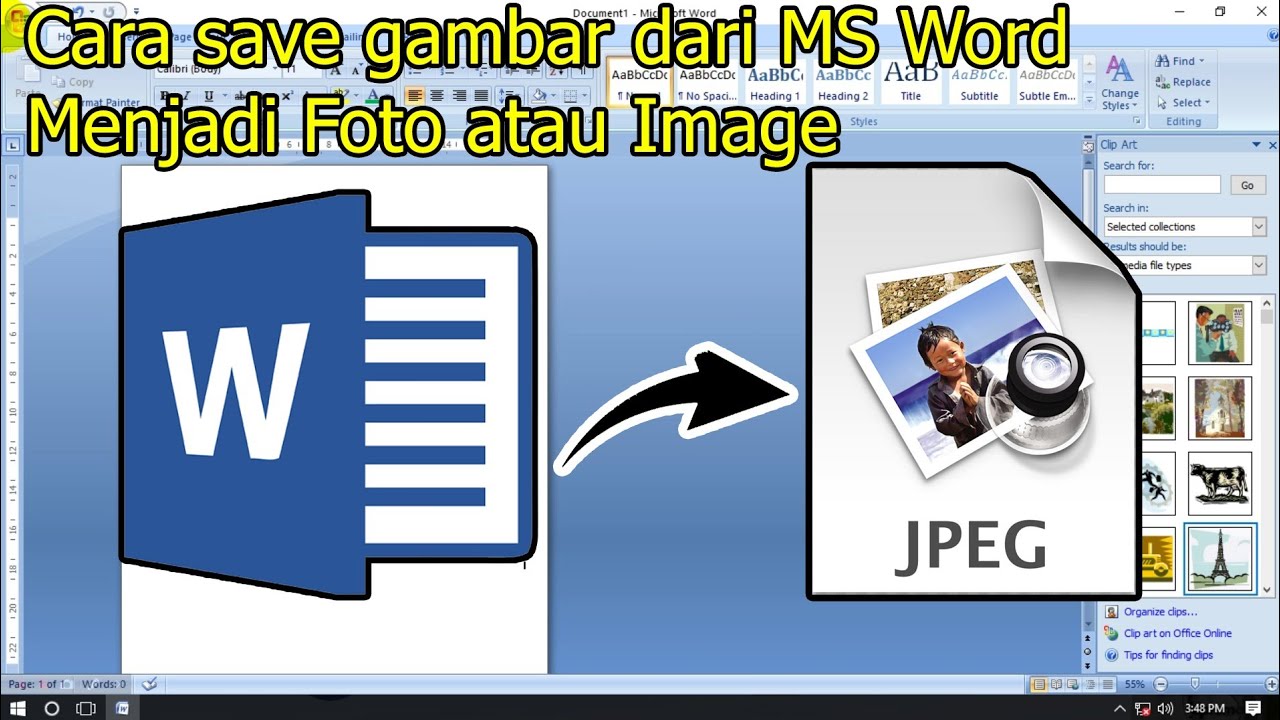
Dalam era digital yang serba cepat ini, fleksibilitas dalam format file menjadi kunci. Terkadang, dokumen yang kita buat dalam Microsoft Word perlu dibagikan atau ditampilkan dalam format gambar, seperti JPG. Entah itu untuk keperluan presentasi, postingan media sosial, ilustrasi dalam artikel blog, atau sekadar untuk memastikan tampilan yang konsisten di berbagai perangkat, mengubah dokumen Word menjadi JPG adalah keterampilan yang sangat berguna.

Artikel ini akan memandu Anda secara mendalam tentang berbagai metode yang bisa digunakan untuk melakukan konversi ini. Kami akan membahas solusi yang paling umum, mulai dari fitur bawaan di dalam Microsoft Word sendiri, penggunaan alat online gratis, hingga opsi yang lebih canggih menggunakan perangkat lunak pihak ketiga. Kami juga akan menyentuh pertimbangan penting seperti kualitas gambar, ukuran file, dan kapan sebaiknya menggunakan metode tertentu.

Mengapa Mengubah Dokumen Word Menjadi JPG?


<h2>Mengubah File Microsoft Word Menjadi JPG: Panduan Lengkap untuk Berbagai Kebutuhan</h2>
<p>” title=”</p>
<h2>Mengubah File Microsoft Word Menjadi JPG: Panduan Lengkap untuk Berbagai Kebutuhan</h2>
<p>“></p>
<p>Sebelum kita menyelami teknis konversi, mari kita pahami mengapa kebutuhan ini muncul. Ada beberapa alasan utama mengapa seseorang ingin mengubah dokumen Word (.doc atau .docx) menjadi format gambar seperti JPG:</p>
<ol>
<li><strong>Tampilan yang Konsisten:</strong> File JPG adalah gambar statis. Ini berarti tata letak, font, dan elemen visual lainnya akan tetap sama terlepas dari perangkat atau sistem operasi yang digunakan penerima. Dokumen Word, di sisi lain, bisa mengalami perubahan tampilan jika font yang digunakan tidak terinstal di komputer penerima atau jika ada perbedaan versi software.</li>
<li><strong>Kemudahan Berbagi di Media Sosial dan Platform Online:</strong> Banyak platform media sosial atau forum online lebih mudah menampilkan gambar daripada dokumen. Mengunggah gambar JPG seringkali lebih cepat dan memberikan pengalaman pengguna yang lebih baik.</li>
<li><strong>Ilustrasi atau Bagian dari Konten Visual:</strong> Jika Anda ingin menyertakan bagian dari dokumen Word (misalnya, kutipan penting, tabel, atau grafik) sebagai ilustrasi dalam presentasi, artikel blog, atau desain grafis lainnya, format JPG sangat ideal.</li>
<li><strong>Melindungi Konten dari Pengeditan:</strong> Meskipun bukan metode keamanan yang kuat, mengubah dokumen menjadi gambar dapat mencegah orang lain dengan mudah menyalin atau mengedit teks secara langsung.</li>
<li><strong>Membuat Screenshot yang Lebih Terorganisir:</strong> Kadang-kadang, Anda hanya perlu menangkap tampilan halaman dokumen Word. Mengubahnya menjadi JPG memberikan file yang lebih rapi daripada serangkaian screenshot yang terpisah-pisah.</li>
</ol>
<h3>Metode 1: Menggunakan Fitur "Simpan Sebagai" (Save As) di Microsoft Word</h3>
<p>Metode ini adalah yang paling langsung dan seringkali paling mudah jika Anda sudah memiliki Microsoft Word terinstal di komputer Anda. Namun, penting untuk dicatat bahwa Microsoft Word tidak secara langsung memiliki opsi "Simpan Sebagai JPG". Untuk melakukan ini, kita perlu menggunakan fitur ekspor atau "Save As" ke format yang kemudian dapat diubah menjadi JPG.</p>
<p><strong>Langkah-langkah Umum:</strong></p>
<ol>
<li><strong>Buka Dokumen Microsoft Word Anda:</strong> Pastikan dokumen yang ingin Anda ubah sudah terbuka di Microsoft Word.</li>
<li><strong>Pilih Teks atau Objek yang Ingin Disimpan (Opsional):</strong> Jika Anda hanya ingin mengubah bagian tertentu dari dokumen menjadi JPG, blok teks, gambar, tabel, atau objek lainnya yang Anda inginkan. Jika Anda ingin menyimpan seluruh halaman, lewati langkah ini.</li>
<li><strong>Salin dan Tempel ke Program Grafis:</strong> Ini adalah trik yang paling sering digunakan untuk mendapatkan tampilan gambar dari Word.
<ul>
<li>Jika Anda ingin menyimpan seluruh halaman, Anda bisa melakukan <em>screenshot</em> halaman tersebut dan kemudian mengeditnya di program pengolah gambar. Namun, cara ini bisa menghasilkan gambar dengan kualitas yang kurang optimal jika resolusi layar Anda rendah.</li>
<li>Alternatif yang lebih baik adalah dengan menyalin konten dari Word. Blok seluruh dokumen (Ctrl+A atau Cmd+A), lalu salin (Ctrl+C atau Cmd+C).</li>
<li>Buka program pengolah gambar seperti <strong>Paint</strong> (tersedia di Windows), <strong>Photos</strong> (di macOS), atau software gratis seperti <strong>GIMP</strong> atau <strong>Paint.NET</strong>.</li>
<li>Tempelkan (Ctrl+V atau Cmd+V) konten yang telah Anda salin.</li>
<li><strong>Penting:</strong> Saat menempel ke program grafis, Anda mungkin perlu menyesuaikan ukuran kanvas agar sesuai dengan isi dokumen. Jika dokumen Anda memiliki banyak halaman, Anda mungkin perlu menyalin dan menempel per halaman atau per bagian.</li>
</ul>
</li>
<li><strong>Simpan Sebagai JPG:</strong> Setelah konten berada di program pengolah gambar, cari opsi "Save As" atau "Export". Di sana, Anda akan menemukan pilihan untuk menyimpan dalam format JPG.
<ul>
<li><strong>Di Paint (Windows):</strong> Buka file, pilih "File" > "Save As" > "JPEG picture".</li>
<li><strong>Di Photos (macOS):</strong> Anda perlu mengekspor dokumen Word Anda ke format PDF terlebih dahulu (lihat Metode 2), lalu membuka PDF tersebut di Preview, dan kemudian mengekspornya sebagai JPG dari Preview.</li>
<li><strong>Di GIMP/Paint.NET:</strong> Cari opsi "File" > "Export As" dan pilih <code>.jpg</code> sebagai format file.</li>
</ul>
</li>
</ol>
<p><strong>Kelebihan Metode Ini:</strong></p>
<ul>
<li>Menggunakan perangkat lunak yang sudah umum dimiliki.</li>
<li>Memberikan kontrol yang baik atas konten yang ingin diubah menjadi gambar.</li>
</ul>
<p><strong>Kekurangan Metode Ini:</strong></p>
<ul>
<li>Prosesnya bisa sedikit berulang jika dokumen memiliki banyak halaman.</li>
<li>Kualitas gambar sangat bergantung pada resolusi program pengolah gambar yang digunakan.</li>
<li>Tidak ada cara langsung untuk mengonversi seluruh dokumen multi-halaman menjadi satu file JPG tunggal tanpa bantuan alat lain.</li>
</ul>
<h3>Metode 2: Mengekspor ke PDF, Lalu Mengonversi PDF ke JPG</h3>
<p>Ini adalah metode yang sangat populer dan efektif karena format PDF dirancang untuk menjaga tata letak dokumen secara konsisten. Setelah dokumen Anda dalam format PDF, proses konversinya ke JPG menjadi jauh lebih mudah.</p>
<p><strong>Langkah 1: Mengubah Dokumen Word Menjadi PDF</strong></p>
<p>Microsoft Word memiliki fitur ekspor ke PDF yang sangat baik:</p>
<ol>
<li><strong>Buka Dokumen Word Anda.</strong></li>
<li>Pilih <strong>"File"</strong> di pojok kiri atas.</li>
<li>Pilih <strong>"Save As"</strong> atau <strong>"Export"</strong>.</li>
<li>Jika Anda memilih "Save As", pada jendela "Save As", di bagian "Save as type" atau "Format", pilih *<em>"PDF (</em>.pdf)"**.</li>
<li>Jika Anda memilih "Export", pilih <strong>"Create PDF/XPS Document"</strong> lalu klik tombol <strong>"Create PDF/XPS"</strong>.</li>
<li>Pilih lokasi penyimpanan dan klik <strong>"Save"</strong> atau <strong>"Publish"</strong>.</li>
</ol>
<p><strong>Langkah 2: Mengubah PDF Menjadi JPG</strong></p>
<p>Ada beberapa cara untuk melakukan ini:</p>
<p><strong>a. Menggunakan Alat Online Gratis (Direkomendasikan untuk Kesederhanaan)</strong></p>
<p>Ini adalah cara tercepat dan termudah bagi banyak pengguna. Ada banyak situs web yang menawarkan konversi PDF ke JPG secara gratis. Beberapa yang populer antara lain:</p>
<ul>
<li><strong>Adobe Acrobat Online:</strong> (adobe.com/acrobat/online/pdf-to-jpg)</li>
<li><strong>Smallpdf:</strong> (smallpdf.com/pdf-to-jpg)</li>
<li><strong>ILovePDF:</strong> (ilovepdf.com/pdf_to_jpg)</li>
<li><strong>Online-Convert.com:</strong> (online-convert.com/convert-to-jpg)</li>
</ul>
<p><strong>Cara Menggunakan Alat Online (Umumnya):</strong></p>
<ol>
<li>Buka salah satu situs web di atas.</li>
<li>Cari opsi untuk mengunggah file PDF Anda.</li>
<li>Unggah file PDF yang telah Anda buat dari dokumen Word.</li>
<li>Pilih opsi untuk mengonversi setiap halaman PDF menjadi file JPG terpisah, atau beberapa alat menawarkan opsi untuk menggabungkan halaman menjadi satu gambar (meskipun ini jarang dilakukan untuk dokumen multi-halaman).</li>
<li>Klik tombol "Convert" atau "Mulai".</li>
<li>Setelah konversi selesai, Anda akan diberikan tautan untuk mengunduh file JPG Anda.</li>
</ol>
<p><strong>Pertimbangan Saat Menggunakan Alat Online:</strong></p>
<ul>
<li><strong>Privasi:</strong> Pastikan Anda menggunakan situs web yang memiliki kebijakan privasi yang jelas, terutama jika dokumen Anda berisi informasi sensitif.</li>
<li><strong>Kualitas:</strong> Beberapa alat online memungkinkan Anda memilih kualitas JPG (misalnya, "high quality", "medium quality"). Pilih kualitas yang sesuai dengan kebutuhan Anda. Kualitas tinggi akan menghasilkan file lebih besar.</li>
<li><strong>Jumlah Halaman:</strong> Perhatikan batasan jumlah halaman atau ukuran file untuk pengguna gratis.</li>
</ul>
<p><strong>b. Menggunakan Perangkat Lunak Desktop (Lebih Banyak Kontrol, Lebih Aman)</strong></p>
<p>Jika Anda sering melakukan konversi atau memiliki dokumen yang sangat besar dan sensitif, menggunakan perangkat lunak desktop mungkin lebih baik.</p>
<ul>
<li><strong>Adobe Acrobat Pro DC:</strong> Ini adalah standar industri untuk bekerja dengan PDF. Anda dapat membuka PDF dan langsung mengekspornya sebagai JPG dengan kontrol penuh atas resolusi dan kualitas.</li>
<li><strong>Preview (macOS):</strong> Jika Anda menggunakan Mac, aplikasi Preview bawaan dapat melakukan ini dengan mudah. Buka file PDF di Preview, lalu pilih <strong>"File" > "Export As…"</strong>. Di jendela ekspor, pilih <strong>"JPEG"</strong> dari menu format. Anda juga bisa menyesuaikan kualitas dan resolusi.</li>
<li><strong>Program Pengolah Gambar (GIMP, Photoshop, dll.):</strong> Anda juga bisa membuka file PDF langsung di program pengolah gambar seperti GIMP atau Photoshop. Saat membuka PDF, program akan menanyakan halaman mana yang ingin Anda buka dan pada resolusi berapa. Setelah terbuka, Anda dapat menyimpannya sebagai JPG.</li>
</ul>
<p><strong>Kelebihan Metode PDF ke JPG:</strong></p>
<ul>
<li><strong>Konsistensi Tata Letak:</strong> PDF sangat baik dalam mempertahankan tata letak asli dokumen.</li>
<li><strong>Kualitas Gambar Baik:</strong> Terutama jika Anda menggunakan konverter berkualitas atau perangkat lunak desktop.</li>
<li><strong>Fleksibilitas:</strong> Mudah untuk mengonversi dokumen multi-halaman menjadi banyak file JPG terpisah.</li>
<li><strong>Banyak Pilihan:</strong> Tersedia banyak alat online gratis dan perangkat lunak profesional.</li>
</ul>
<p><strong>Kekurangan Metode PDF ke JPG:</strong></p>
<ul>
<li>Membutuhkan dua langkah (Word ke PDF, lalu PDF ke JPG).</li>
<li>Beberapa alat online gratis mungkin memiliki batasan.</li>
</ul>
<h3>Metode 3: Menggunakan Fitur "Simpan Sebagai Gambar" (Khusus untuk Gambar di dalam Word)</h3>
<p>Jika Anda hanya ingin mengubah gambar yang sudah ada di dalam dokumen Word Anda menjadi JPG, Anda bisa melakukannya langsung.</p>
<ol>
<li><strong>Klik Kanan pada Gambar:</strong> Di dalam dokumen Word, klik kanan pada gambar yang ingin Anda ubah.</li>
<li>Pilih <strong>"Save as Picture…"</strong> atau <strong>"Simpan sebagai Gambar…"</strong>.</li>
<li>Pada jendela "Save As", pilih *<em>"JPEG file (</em>.jpg)"** dari menu "Save as type" atau "Format".</li>
<li>Beri nama file dan pilih lokasi penyimpanan, lalu klik <strong>"Save"</strong>.</li>
</ol>
<p><strong>Kelebihan:</strong></p>
<ul>
<li>Sangat cepat dan mudah untuk gambar individu.</li>
</ul>
<p><strong>Kekurangan:</strong></p>
<ul>
<li>Hanya berfungsi untuk gambar yang sudah ada di dalam dokumen, bukan untuk teks atau seluruh tata letak halaman.</li>
</ul>
<h3>Metode 4: Menggunakan Perangkat Lunak Konverter Khusus</h3>
<p>Selain alat online, ada juga perangkat lunak konverter khusus yang dirancang untuk mengubah berbagai format file, termasuk Word ke JPG. Beberapa contoh perangkat lunak ini adalah:</p>
<ul>
<li><strong>WPS Office:</strong> Mirip dengan Microsoft Office, WPS Office juga memiliki fitur ekspor ke PDF dan kemudian dapat dikonversi ke JPG.</li>
<li><strong>Ashampoo PDF Converter:</strong> Perangkat lunak ini menawarkan konversi dokumen yang komprehensif.</li>
<li><strong>Nitro PDF Pro:</strong> Alternatif lain yang kuat untuk Adobe Acrobat.</li>
</ul>
<p><strong>Cara Kerja Umum:</strong></p>
<ol>
<li>Instal perangkat lunak konverter.</li>
<li>Buka perangkat lunak dan pilih opsi untuk mengonversi dokumen.</li>
<li>Pilih file Word Anda sebagai sumber.</li>
<li>Pilih JPG sebagai format keluaran.</li>
<li>Atur opsi konversi (kualitas, resolusi, dll.).</li>
<li>Mulai proses konversi.</li>
</ol>
<p><strong>Kelebihan:</strong></p>
<ul>
<li>Seringkali menawarkan lebih banyak kontrol atas proses konversi.</li>
<li>Dapat menangani banyak file sekaligus (batch processing).</li>
<li>Tidak memerlukan koneksi internet jika menggunakan perangkat lunak offline.</li>
</ul>
<p><strong>Kekurangan:</strong></p>
<ul>
<li>Biasanya berbayar.</li>
<li>Memerlukan instalasi perangkat lunak.</li>
</ul>
<h3>Pertimbangan Penting Saat Mengonversi ke JPG</h3>
<p>Saat Anda mengubah dokumen Word menjadi JPG, ada beberapa faktor yang perlu Anda pertimbangkan untuk memastikan hasil terbaik:</p>
<ol>
<li>
<p><strong>Kualitas Gambar (Resolusi):</strong> JPG adalah format kompresi lossy, yang berarti beberapa detail dapat hilang untuk mengurangi ukuran file. Saat mengonversi, perhatikan opsi kualitas atau DPI (Dots Per Inch).</p>
<ul>
<li><strong>Resolusi Rendah (misalnya, 72 DPI):</strong> Cukup untuk tampilan di web atau layar, tetapi mungkin terlihat buram jika dicetak.</li>
<li><strong>Resolusi Tinggi (misalnya, 300 DPI):</strong> Ideal untuk pencetakan dan memastikan detail tajam.</li>
<li>Jika Anda menggunakan alat online, seringkali ada opsi untuk memilih kualitas (misalnya, "Good", "Better", "Best"). Pilih yang paling sesuai.</li>
</ul>
</li>
<li>
<p><strong>Ukuran File:</strong> JPG bisa memiliki ukuran file yang bervariasi tergantung pada resolusi, kompleksitas gambar, dan tingkat kompresi. Dokumen yang panjang atau memiliki banyak gambar akan menghasilkan file JPG yang lebih besar.</p>
<ul>
<li>Jika ukuran file menjadi masalah, Anda bisa mencoba menurunkan kualitas JPG sedikit atau menggunakan alat kompresi gambar setelah konversi.</li>
</ul>
</li>
<li>
<p><strong>Format Dokumen:</strong> Pastikan dokumen Word Anda sudah final sebelum dikonversi. Perubahan setelah konversi akan memerlukan pengulangan proses.</p>
</li>
<li>
<p><strong>Jumlah Halaman:</strong> Jika dokumen Anda memiliki banyak halaman, Anda kemungkinan besar akan mendapatkan banyak file JPG terpisah (satu per halaman). Jika Anda perlu menggabungkannya menjadi satu file JPG, ini mungkin memerlukan alat pengeditan gambar tambahan atau fitur khusus dari beberapa konverter.</p>
</li>
<li>
<p><strong>Teks yang Dapat Dicari (Searchable Text):</strong> Perlu diingat bahwa JPG adalah format gambar, bukan dokumen teks. Anda tidak dapat mencari teks di dalam file JPG seperti pada dokumen Word atau PDF. Jika Anda memerlukan teks yang dapat dicari, format PDF masih merupakan pilihan yang lebih baik.</p>
</li>
</ol>
<h3>Kesimpulan</h3>
<p>Mengubah file Microsoft Word menjadi JPG adalah tugas yang umum dan dapat dicapai melalui beberapa metode yang berbeda. Pilihan terbaik untuk Anda akan bergantung pada kebutuhan spesifik Anda, perangkat lunak yang Anda miliki, dan tingkat kenyamanan Anda dengan alat online atau desktop.</p>
<ul>
<li>Untuk konversi cepat dan mudah dari dokumen multi-halaman, metode <strong>ekspor ke PDF lalu konversi PDF ke JPG menggunakan alat online</strong> seringkali menjadi yang paling efisien.</li>
<li>Jika Anda memerlukan kontrol lebih besar atas kualitas dan privasi, atau sering melakukan konversi, <strong>Adobe Acrobat Pro DC</strong> atau <strong>Preview (macOS)</strong> adalah pilihan yang sangat baik.</li>
<li>Untuk menyalin bagian tertentu dari dokumen sebagai gambar, menggunakan fitur <strong>salin-tempel ke program pengolah gambar</strong> adalah solusi yang tepat.</li>
</ul>
<p>Dengan memahami berbagai opsi yang tersedia dan mempertimbangkan faktor-faktor penting seperti kualitas dan ukuran file, Anda dapat dengan mudah mengubah dokumen Word Anda menjadi format JPG yang dapat dibagikan dan digunakan di berbagai platform digital. Fleksibilitas ini akan membuka lebih banyak kemungkinan dalam cara Anda membuat dan membagikan konten.</p>

							<div class= Pendidikan Dasar