
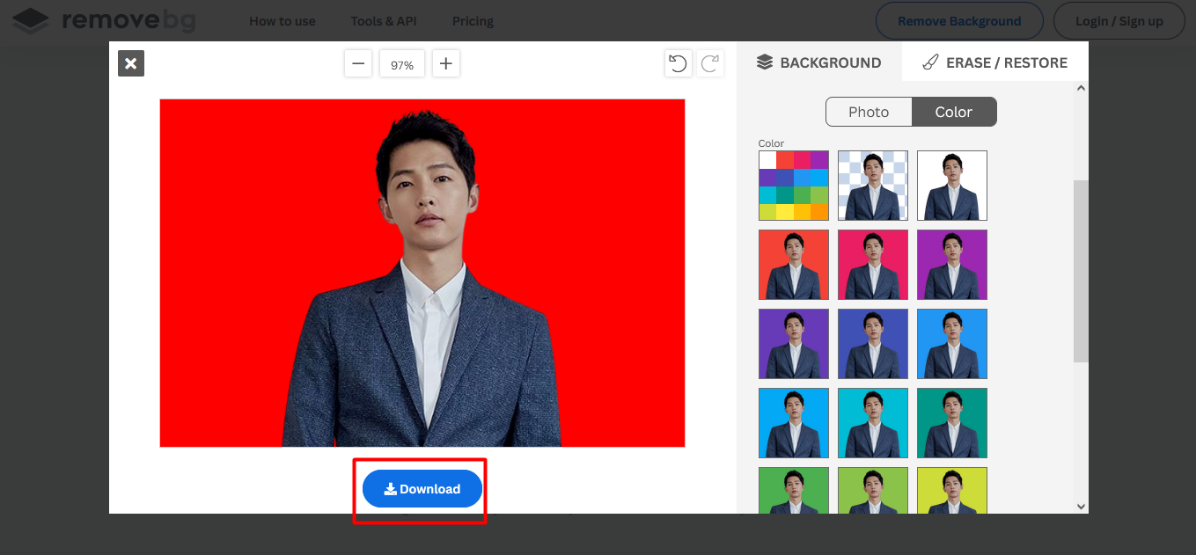
Mengubah latar belakang foto menjadi merah sering dibutuhkan untuk keperluan dokumen resmi seperti ijazah atau lamaran kerja. Banyak orang mencari cara mengubah latar foto merah di Word 2010 karena aplikasi ini sudah tersedia di banyak komputer. Dengan fitur bawaan Word, Anda tidak perlu menginstal perangkat lunak tambahan yang rumit.
Mengapa Harus Menggunakan Word 2010 untuk mengedit foto?
Word 2010 memiliki fitur penghapusan latar belakang yang cukup canggih meskipun usianya sudah lebih dari satu dekade. Fitur ini memungkinkan Anda memisahkan objek dari latar belakang asli secara otomatis. Anda bisa menggantinya dengan warna merah solid sesuai standar pas foto formal.
Keunggulan utama menggunakan Word adalah kemudahan akses tanpa perlu belajar aplikasi desain baru. Selain itu, hasil editan bisa langsung disisipkan ke dalam dokumen tanpa proses ekspor-impor yang merepotkan. Bagi pengguna yang terbiasa dengan antarmuka Office, opsi ini sangat efisien.
Langkah-Langkah Praktis Mengubah Latar Foto Merah di Word 2010
1. Siapkan Foto yang Akan Diedit
Pastikan foto yang Anda pilih memiliki resolusi cukup tinggi dan subjek terlihat jelas. Foto dengan latar belakang polos akan memudahkan proses penghapusan. Hindari foto yang terlalu gelap atau buram karena hasil akhirnya bisa pecah.
2. Masukkan Foto ke dalam Dokumen Word
Buka dokumen Word 2010 baru, lalu klik tab “Insert” dan pilih “Picture” untuk menyisipkan foto dari komputer. Setelah foto muncul, klik sekali pada gambar untuk mengaktifkan menu “Format” di toolbar atas. Pastikan foto sudah terpilih sebelum melanjutkan ke langkah berikutnya.
3. Aktifkan Fitur Hapus Latar Belakang
Di tab “Format”, cari grup “Adjust” dan klik tombol “Remove Background”. Word akan secara otomatis menandai area yang dianggap sebagai latar belakang dengan warna ungu. Anda bisa menyesuaikan area yang ingin dihapus dengan menarik kotak pembatas atau menggunakan alat “Mark Areas to Keep” dan “Mark Areas to Remove”.
4. Tambahkan Warna Merah pada Latar Belakang
Setelah latar belakang asli terhapus, klik kanan pada foto dan pilih “Format Picture”. Di panel yang muncul, pilih tab “Fill” lalu centang “Solid fill”. Klik menu dropdown warna dan pilih warna merah yang sesuai dengan standar pas foto (biasanya merah tua). Anda juga bisa memasukkan kode warna hex seperti #CC0000 untuk hasil yang presisi.
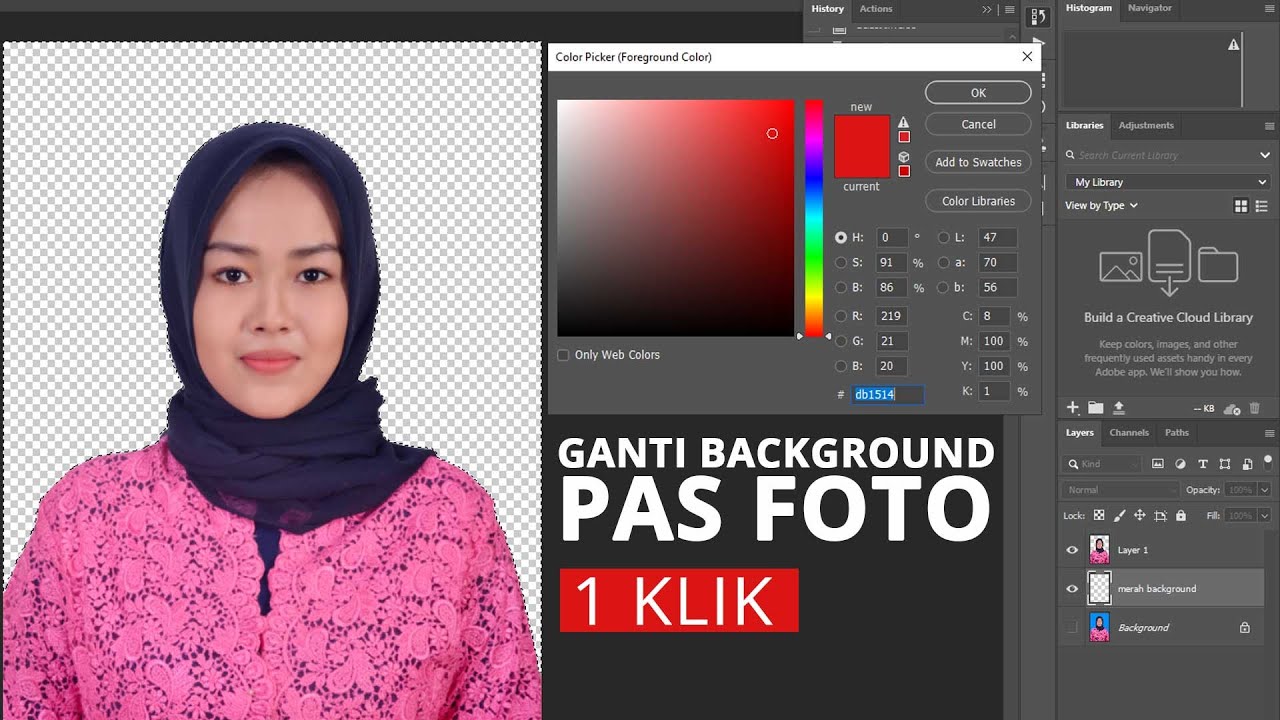
5. Rapikan Detail Foto
Gunakan fitur “Corrections” dan “Color” di tab “Format” untuk menyesuaikan kecerahan serta kontras wajah. Jika ada sisa latar belakang asli yang masih terlihat, ulangi langkah hapus latar belakang dengan menambahkan tanda pada area yang perlu diperbaiki. Simpan dokumen setelah semua perubahan selesai.
Tips Agar Hasil Edit Foto Tampak Profesional
Pencahayaan foto asli sangat memengaruhi kualitas hasil akhir. Ambil foto di tempat terang dengan latar tembok putih agar Word lebih mudah mengenali batas subjek. Gunakan pakaian yang kontras dengan warna merah yang akan diterapkan, misalnya kemeja putih atau hitam.
Jika Anda ingin mengubah tema Word agar lebih nyaman saat bekerja, atur tampilan halaman ke mode “Print Layout”. Cara mengubah theme word ini membantu Anda melihat hasil editan secara lebih akurat. Jangan lupa untuk memperbesar tampilan foto saat melakukan penghapusan detail kecil seperti helai rambut.
Alternatif Jika Fitur Word 2010 Tidak Berfungsi Maksimal
Beberapa foto dengan latar belakang kompleks mungkin sulit dihapus menggunakan Word 2010. Sebagai solusi, Anda bisa menggunakan aplikasi pihak ketiga seperti PicsArt atau Remove.bg yang memiliki kecerdasan buatan lebih canggih. Cara hapus latar belakang word mungkin terbatas untuk foto dengan banyak detail tepi.
Namun, jika Anda hanya perlu mengubah warna latar menjadi merah untuk foto sederhana, Word 2010 sudah sangat memadai. Pastikan Anda menyimpan dokumen dalam format .docx agar pengaturan gambar tidak hilang. Ekspor foto hasil editan dengan cara klik kanan pada gambar lalu pilih “Save as Picture”.
Kesimpulan
Mengubah latar foto merah di Word 2010 adalah solusi praktis bagi pengguna yang tidak ingin repot menginstal aplikasi tambahan. Dengan mengikuti langkah-langkah di atas, Anda bisa mendapatkan pas foto formal yang rapi dan sesuai standar. Pastikan untuk selalu memeriksa hasil editan sebelum mencetak atau mengirimkannya ke instansi terkait.
Meskipun fitur Word 2010 cukup membantu, tidak ada salahnya mencoba metode lain jika hasilnya kurang memuaskan. Yang terpenting adalah foto Anda memiliki latar belakang merah yang konsisten dan subjek terlihat jelas. Selamat mencoba dan semoga sukses dengan urusan administrasi Anda.