
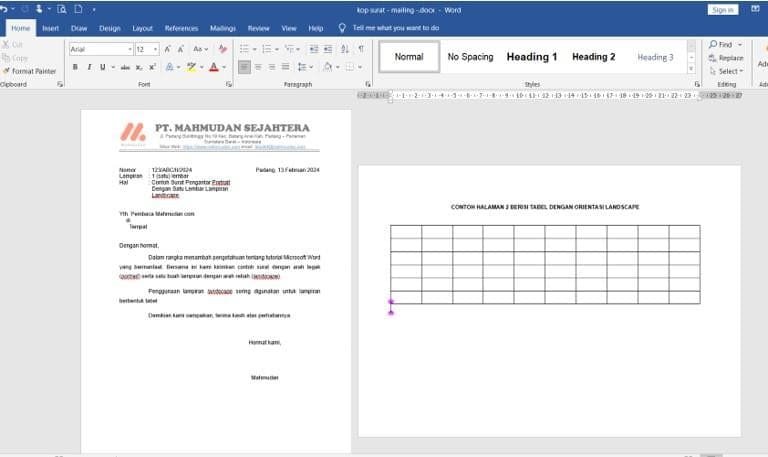
Mengubah orientasi halaman di Microsoft Word sering kali menjadi kebutuhan saat menyusun dokumen. Anda mungkin ingin mengubah layout dari landscape ke portrait di word untuk bagian tertentu atau keseluruhan dokumen.
Artikel ini akan memandu Anda melalui berbagai metode praktis yang dapat diterapkan di Word versi 2010 hingga 2026. Simak langkah-langkahnya dengan seksama agar hasil dokumen Anda rapi dan sesuai keinginan.
Mengubah Orientasi Halaman Secara Keseluruhan
Cara paling sederhana untuk mengubah layout dari landscape ke portrait di word adalah dengan mengatur orientasi untuk seluruh dokumen. Metode ini cocok jika semua halaman dalam file Anda harus memiliki orientasi yang sama.
Langkah-langkah Mengubah Orientasi Global
Buka dokumen Word yang ingin Anda ubah orientasinya. Pastikan Anda berada di halaman mana pun, karena perubahan akan berlaku untuk semua halaman.
Klik menu Layout di bagian atas jendela Word, kemudian cari opsi Orientation. Setelah itu, pilih Portrait untuk mengubah semua halaman dari landscape menjadi portrait.
Dengan cara ini, seluruh lembar kerja akan langsung berubah secara otomatis. Anda tidak perlu mengatur ulang satu per satu halaman yang ada.
Cara Mengubah Layout dari Landscape ke Portrait di Word untuk Satu Halaman
Terkadang Anda hanya ingin mengubah orientasi pada satu halaman tertentu, misalnya saat menggabungkan halaman portrait dan landscape dalam satu dokumen. Untuk kebutuhan seperti ini, Anda perlu menggunakan fitur section breaks.
Menggunakan Section Breaks untuk Satu Halaman
Letakkan kursor di awal halaman yang ingin Anda ubah orientasinya. Kemudian, buka menu Layout dan pilih Breaks, lalu klik Next Page untuk membuat section baru.
Setelah section break dibuat, klik dua kali pada area header atau footer di halaman tersebut untuk membuka pengaturan section. Selanjutnya, klik Orientation dan pilih Portrait.
Penting untuk memastikan bahwa opsi Link to Previous tidak aktif pada section tersebut. Jika tidak, perubahan orientasi akan memengaruhi halaman sebelumnya juga.
Dengan metode ini, Anda bisa memiliki halaman landscape dan portrait dalam satu dokumen secara bersamaan. Ini sangat berguna untuk laporan yang memiliki tabel lebar di tengah dokumen.
Mengubah Orientasi dengan Fitur Page Setup
Fitur Page Setup memungkinkan Anda mengatur orientasi secara lebih spesifik, termasuk untuk teks yang sudah dipilih. Ini adalah cara mengubah kertas word menjadi landscape atau portrait dengan kontrol yang lebih detail.
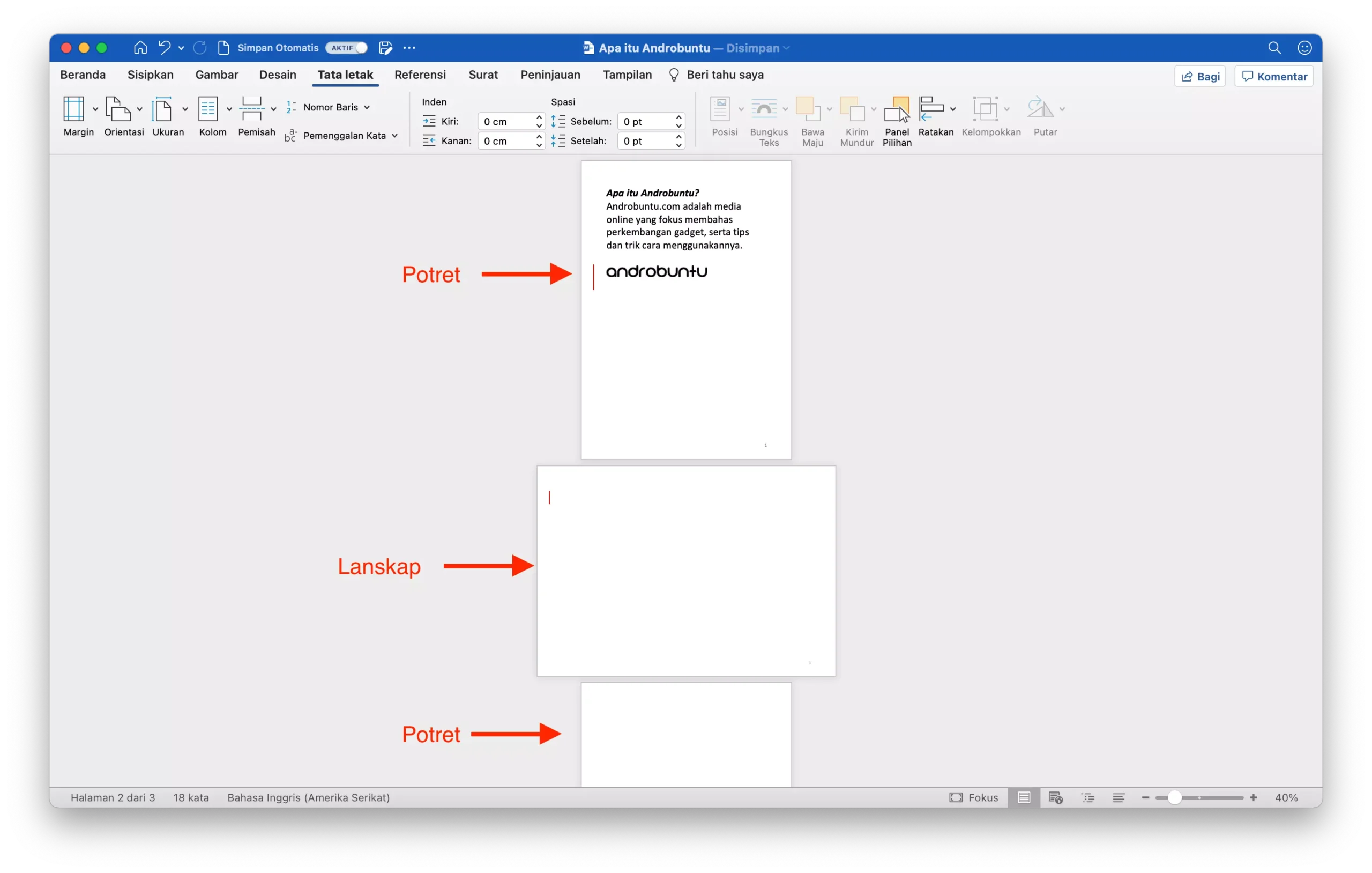
Langkah Menggunakan Page Setup
Blok atau sorot teks yang berada pada halaman yang ingin Anda ubah orientasinya. Pastikan teks tersebut sesuai dengan bagian yang akan diubah menjadi portrait.
Klik menu Layout, lalu pilih Margins dan pilih Custom Margins di bagian bawah menu. Setelah itu, jendela Page Setup akan terbuka.
Di jendela tersebut, pilih opsi Portrait pada bagian Orientation. Kemudian, pada bagian Apply to, pilih Selected text agar perubahan hanya berlaku pada teks yang Anda blok.
Klik OK untuk menerapkan perubahan. Halaman yang berisi teks terpilih akan berubah menjadi portrait, sementara halaman lain tetap landscape.
Metode ini sangat efektif untuk membuat landscape word sebagian tanpa mengganggu seluruh isi dokumen. Anda juga bisa menggunakan cara ini untuk mengubah kertas di word dengan cepat.
Tips Mengatur Margin dan Ukuran Kertas
Setelah mengubah orientasi, Anda mungkin perlu menyesuaikan margin agar dokumen terlihat proporsional. Ukuran kertas juga bisa diubah sesuai kebutuhan, seperti membuat landscape A5 di word untuk dokumen kecil.
Untuk mengubah margin, buka kembali menu Layout dan pilih Margins. Anda bisa memilih margin standar atau mengatur custom margin sesuai keinginan.
Jika ingin mengubah ukuran kertas, klik Size di menu Layout dan pilih ukuran yang diinginkan. Pastikan ukuran kertas sesuai dengan orientasi yang telah Anda pilih.
Dengan menyesuaikan margin dan ukuran kertas, dokumen Anda akan terlihat lebih profesional dan mudah dicetak. Ini juga membantu menjaga konsistensi antara halaman portrait dan landscape.
Kesimpulan
Mengubah layout dari landscape ke portrait di word sebenarnya sangat mudah jika Anda memahami langkah-langkahnya. Anda bisa mengubah seluruh dokumen, satu halaman, atau hanya sebagian teks sesuai kebutuhan.
Gunakan metode section breaks untuk dokumen campuran, dan fitur Page Setup untuk kontrol yang lebih presisi. Jangan lupa untuk selalu memeriksa hasil akhir sebelum mencetak atau membagikan dokumen.
Dengan panduan ini, Anda kini dapat mengatur orientasi halaman word dengan percaya diri. Semoga artikel ini bermanfaat untuk pekerjaan dan tugas Anda sehari-hari.