
Mengatur ukuran kertas f4 di Microsoft Word 2016 sering menjadi kebutuhan utama saat menyusun dokumen resmi seperti surat lamaran atau laporan kerja. Banyak pengguna yang masih bingung karena ukuran F4 tidak muncul secara default di daftar pilihan. Padahal, cara mengubah layout jadi f4 di word 2016 youtube sebenarnya sangat sederhana jika sudah tahu langkah yang tepat.
Dengan menguasai trik ini, Anda tidak perlu lagi khawatir dokumen tercetak dengan ukuran yang salah. Artikel ini akan memandu Anda langkah demi langkah untuk mengatur halaman di Word dengan presisi, termasuk cara membuat halaman berbeda di Word untuk kebutuhan tertentu.
Mengapa Ukuran F4 Penting di Word 2016?
Ukuran kertas F4 atau Folio memiliki dimensi 21,59 cm x 33,02 cm yang lebih panjang dari A4. Banyak instansi di Indonesia masih menggunakan ukuran ini untuk dokumen resmi, sehingga penting untuk menguasai cara membuat halaman di Word sesuai standar tersebut.
Jika Anda sering mengirim berkas, memahami cara menambah halaman di Word dengan ukuran F4 akan membuat dokumen terlihat profesional. Selain itu, hasil cetak akan sesuai dengan kertas yang tersedia di pasaran tanpa perlu memotong atau menyesuaikan ulang.
Langkah-Langkah Mengubah Layout Menjadi F4
Menggunakan Menu Page Setup
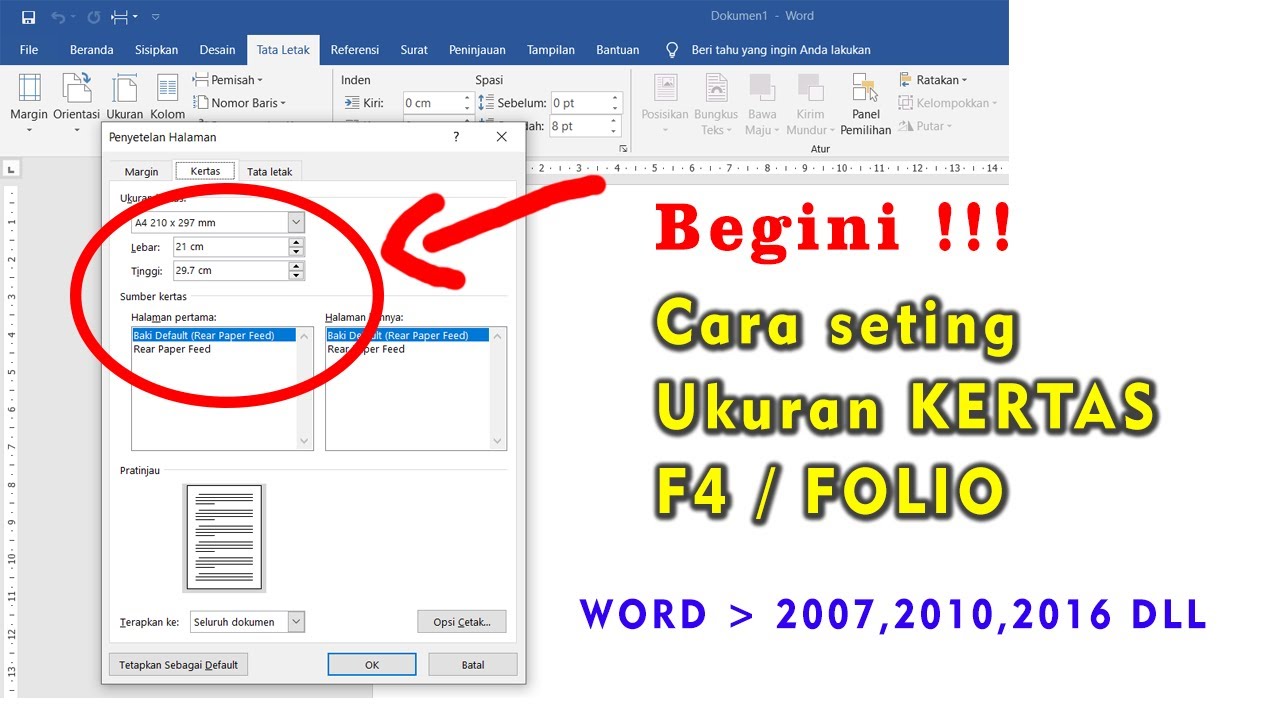
Buka dokumen Word 2016 Anda, lalu klik tab Layout atau Page Layout di bagian atas jendela. Setelah itu, cari grup bernama Page Setup dan klik ikon panah kecil di pojok kanan bawah grup tersebut.
Sebuah jendela dialog akan terbuka dengan beberapa opsi pengaturan. Pada tab Paper, pilih Custom Size pada menu Paper Size, kemudian isi kolom Width dengan 21.59 cm dan Height dengan 33.02 cm.
Pastikan Anda juga memperhatikan bagian Apply to yang bisa diatur ke Whole Document agar semua halaman menggunakan ukuran yang sama. Klik OK untuk menyimpan perubahan dan lihat hasilnya di area kerja Word.
Menambahkan Ukuran F4 ke Daftar Pilihan
Jika ingin ukuran F4 muncul di daftar cepat, Anda bisa menambahkannya secara permanen melalui opsi Manage Custom Sizes. Caranya, klik tombol Manage Custom Sizes di bagian bawah jendela Page Setup, lalu tambahkan nama seperti F4 dan isi dimensinya.
Dengan cara ini, Anda tidak perlu memasukkan angka secara manual setiap kali membuat dokumen baru. Ini sangat membantu bagi Anda yang sering bekerja dengan banyak file sekaligus, karena cara bikin halaman di word menjadi jauh lebih efisien.
Setelah tersimpan, ukuran F4 akan otomatis tersedia di daftar Page Size untuk dokumen-dokumen berikutnya. Anda tinggal memilihnya tanpa repot mengatur ulang setiap saat.
Mengatur Margin Agar Dokumen Rapi
Setelah mengubah ukuran kertas, langkah selanjutnya adalah menyesuaikan margin agar teks tidak terlalu mepet dengan tepi halaman. Klik kembali tab Layout, lalu pilih Margins dan gunakan opsi Custom Margins untuk mengatur nilai secara presisi.
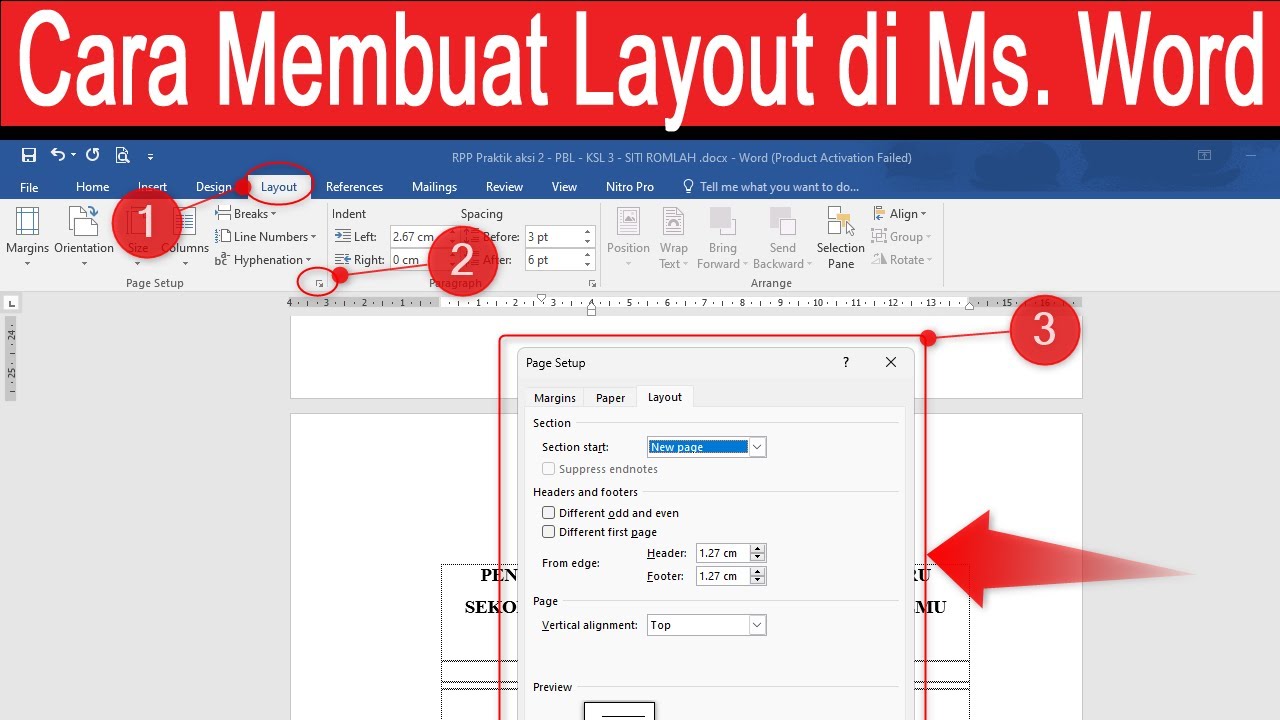
Untuk dokumen standar, margin atas dan kiri biasanya 4 cm, sedangkan bawah dan kanan 3 cm. Namun, Anda bisa menyesuaikan dengan kebutuhan atau panduan dari instansi tujuan, karena cara memberi halaman pada word juga dipengaruhi oleh pengaturan margin ini.
Jangan lupa untuk mengecek preview di bagian bawah jendela Page Setup agar terlihat hasil akhir sebelum benar-benar diterapkan. Ini akan membantu Anda menghindari kesalahan cetak yang sering terjadi karena margin tidak pas.
Menggunakan Word Online Sebagai Alternatif
Jika Anda tidak memiliki aplikasi desktop Word 2016, Anda tetap bisa mengatur ukuran F4 melalui Word Online di browser. Buka Office.com, masuk dengan akun Microsoft, lalu unggah dokumen yang ingin diubah formatnya.
Setelah dokumen terbuka, klik menu Layout dan pilih Size, kemudian klik More Paper Sizes untuk memasukkan dimensi F4 secara manual. Cara membuat di word versi online ini hampir mirip dengan versi desktop, sehingga Anda tidak perlu khawatir kesulitan.
Namun, perlu diingat bahwa Word Online memiliki keterbatasan fitur dibandingkan versi desktop. Beberapa pengaturan lanjutan mungkin tidak tersedia, jadi pastikan Anda menggunakan versi desktop jika membutuhkan kontrol penuh atas dokumen.
Mengubah Dokumen Menjadi PDF Setelah Layout Selesai
Setelah layout F4 berhasil diterapkan, Anda mungkin ingin mengirim dokumen tersebut ke orang lain. Cara paling aman adalah dengan mengubah file Word menjadi PDF agar tampilannya tidak berubah di perangkat mana pun.
Klik menu File, pilih Save As, lalu pada bagian Save as type pilih PDF. Anda juga bisa menggunakan menu Export dan klik Create PDF/XPS Document untuk hasil yang lebih stabil, terutama jika dokumen mengandung banyak gambar atau tabel.
Dengan begitu, dokumen F4 Anda akan tetap rapi saat dibuka di laptop teman atau HP, tanpa perlu khawatir layout berantakan. Ini adalah langkah penting yang sering dilupakan banyak orang setelah selesai mengatur halaman.
Kesimpulan
Mengubah layout menjadi F4 di Word 2016 sebenarnya tidak sulit jika Anda memahami langkah-langkahnya dengan benar. Mulai dari membuka Page Setup, memasukkan dimensi kertas, hingga menyimpan sebagai PDF, semua bisa dilakukan dalam hitungan menit.
Dengan menguasai cara membuat halaman di word ini, Anda akan lebih percaya diri dalam menyusun dokumen resmi. Jangan ragu untuk mencoba beberapa kali sampai Anda benar-benar hafal, karena praktik adalah kunci utama agar cepat mahir.