
mengubah latar belakang dokumen di Microsoft Word dapat meningkatkan tampilan dan kenyamanan saat mengetik. Banyak pengguna yang belum mengetahui cara mengubah latar microsoft word dengan mudah dan cepat. Padahal, fitur ini sangat berguna untuk membuat dokumen lebih menarik atau sesuai dengan tema tertentu.
Artikel ini akan membahas langkah-langkah detail untuk mengubah latar halaman word, termasuk cara membuat latar di word menggunakan gambar atau warna. Kamu juga akan mempelajari cara menghapus latar belakang word jika tidak diperlukan lagi. Semua panduan disusun secara bertahap agar mudah dipraktikkan.
Mengenal Fitur Latar Belakang di Microsoft Word
Microsoft Word menyediakan beberapa opsi untuk mengubah latar halaman, seperti warna solid, gradien, tekstur, pola, hingga gambar. Fitur ini berbeda dari tema atau style dokumen karena hanya memengaruhi tampilan halaman saat diedit atau dicetak. Untuk mengaksesnya, kamu bisa masuk ke menu Design dan pilih Page Color.
Kamu juga bisa menggunakan cara mengubah theme word untuk mengganti skema warna keseluruhan dokumen. Namun, jika hanya ingin mengubah latar halaman saja, opsi Page Color lebih tepat. Pastikan untuk memilih warna yang tidak mengganggu keterbacaan teks.
Langkah-Langkah Mengubah Latar dengan Warna atau Gambar
Menggunakan Warna Solid
Buka dokumen Word yang ingin diubah latarnya. Klik tab Design di bagian atas, lalu pilih Page Color yang berada di grup Page Background. Pilih salah satu warna dari palet yang tersedia, atau klik More Colors untuk kustomisasi warna sesuai keinginan.
Setelah memilih warna, seluruh halaman akan langsung berubah latarnya. Jika ingin mengembalikan ke warna putih, cukup pilih No Color pada menu Page Color. Cara ini sangat sederhana dan cocok untuk membuat latar belakang word yang konsisten.
Menambahkan Gambar atau Tekstur
Untuk menggunakan gambar sebagai latar, klik Page Color lalu pilih Fill Effects. Di jendela yang muncul, ada beberapa tab seperti Gradient, Texture, Pattern, dan Picture. Pilih tab Picture, lalu klik Select Picture untuk memilih file gambar dari komputer atau sumber online.
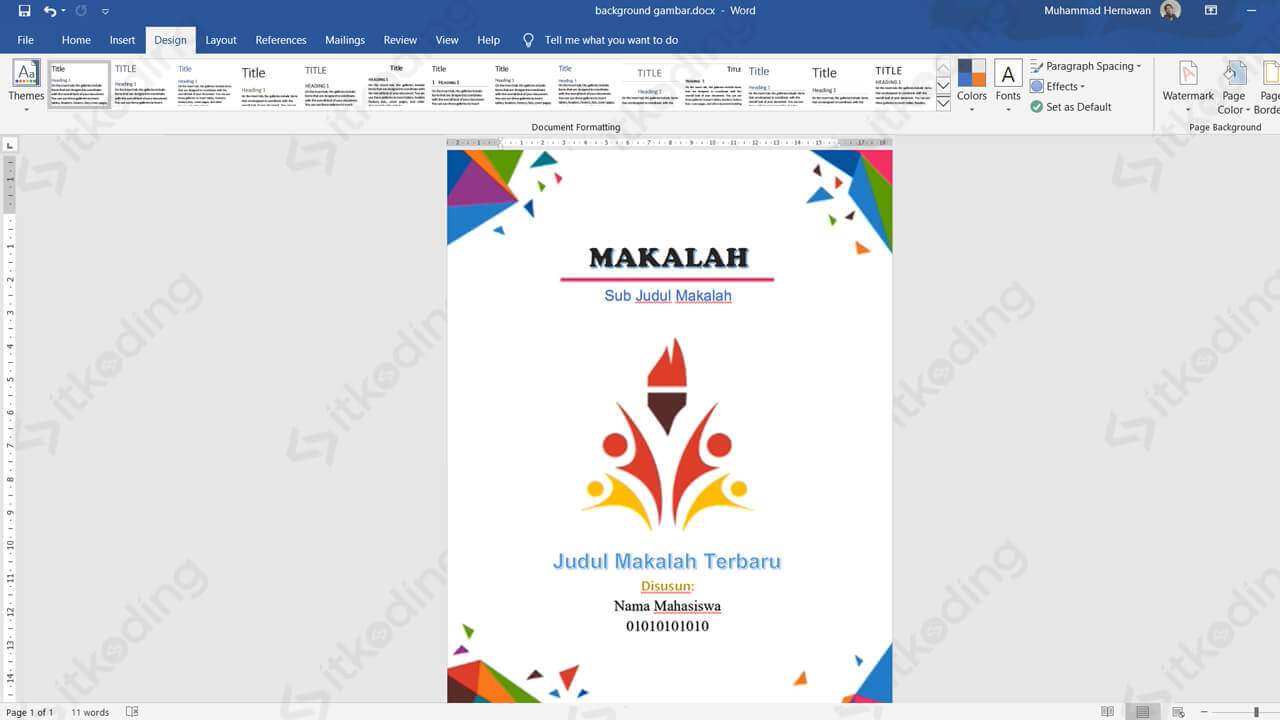
Setelah gambar terpilih, klik OK untuk menerapkannya. Pastikan gambar memiliki resolusi yang cukup agar tidak pecah saat ditampilkan. Cara membuat latar gambar di word ini sering digunakan untuk membuat template sertifikat atau dokumen kreatif.
Cara Menghapus Latar Belakang di Word
Jika kamu ingin menghapus latar belakang word yang sudah terpasang, caranya sangat mudah. Kembali ke tab Design, klik Page Color, lalu pilih No Color. Semua efek latar, baik warna maupun gambar, akan langsung hilang dan halaman kembali ke putih default.
Namun, jika latar berasal dari gambar yang disisipkan sebagai objek, kamu perlu menggunakan fitur Remove Background. Pilih gambar tersebut, lalu klik Format dan pilih Remove Background. Sesuaikan area yang ingin dihapus, lalu klik Keep Changes. Fitur ini berguna untuk cara hapus latar belakang word pada elemen tertentu.
Tips Mengatur Latar untuk Dokumen Profesional
Saat menggunakan template latar belakang word, pastikan tidak mengganggu struktur teks atau nomor halaman. Hindari latar yang terlalu ramai atau gelap karena dapat menyulitkan pembacaan. Gunakan latar dengan transparansi rendah atau warna pastel untuk tampilan yang elegan.
Kamu juga bisa menggabungkan latar dengan header atau footer untuk efek yang lebih rapi. Jika dokumen akan dicetak, periksa pengaturan printer agar latar ikut tercetak. Beberapa printer secara default tidak mencetak latar belakang untuk menghemat tinta.
Kesimpulan
Mengubah latar Microsoft Word adalah proses sederhana yang bisa dilakukan siapa saja. Dengan mengikuti panduan di atas, kamu bisa menyesuaikan tampilan dokumen sesuai kebutuhan, baik untuk tugas, laporan, atau desain kreatif. Jangan ragu bereksperimen dengan berbagai opsi yang tersedia.
Ingatlah untuk selalu memperhatikan kenyamanan membaca saat memilih latar. Praktikkan cara mengubah latar microsoft word ini secara rutin agar semakin mahir. Semoga artikel ini membantu kamu membuat dokumen yang lebih menarik dan profesional.