
Mengubah latar belakang foto kini bisa dilakukan langsung di Microsoft Word tanpa aplikasi tambahan. Fitur ini sangat berguna untuk keperluan pas foto atau dokumen resmi. Anda tidak perlu lagi mengunduh software berat karena Word sudah menyediakan alat yang praktis.
Mengenal Fitur Hapus Latar Belakang di Word
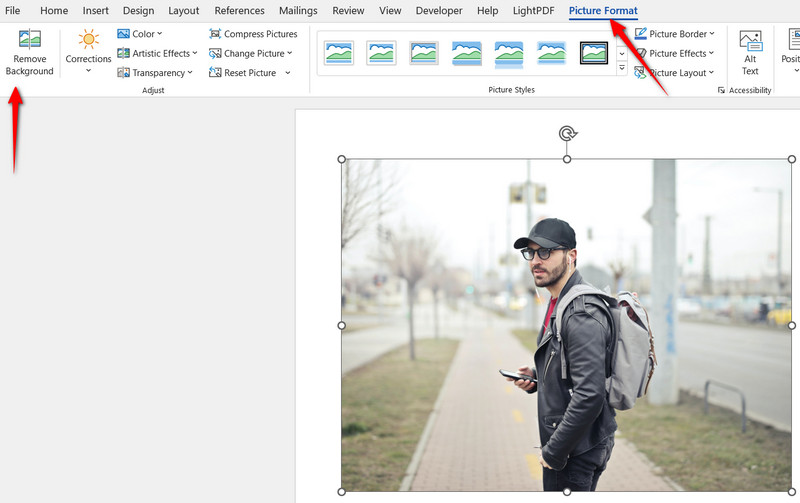
Microsoft Word memiliki fitur Remove Background yang terletak di tab Picture Format. Fitur ini bekerja secara otomatis mendeteksi objek utama dalam foto. Anda tinggal menyesuaikan area yang ingin dipertahankan atau dihapus.
cara hapus latar belakang word ini sangat intuitif dan cocok untuk pemula. Dengan sekali klik, latar belakang foto bisa langsung terpisah dari subjek utama. Hasilnya cukup rapi untuk kebutuhan non-profesional.
Langkah Awal Mengaktifkan Remove Background
Pertama, sisipkan foto ke dalam dokumen Word dengan cara klik tab Insert lalu pilih Pictures. Setelah foto muncul, klik gambar tersebut hingga muncul tab baru bernama Picture Format. Di ujung kiri tab tersebut, Anda akan menemukan tombol Remove Background.
Klik tombol tersebut dan Word akan secara otomatis menandai area latar dengan warna merah muda. Area yang tidak terkena warna merah muda adalah bagian yang akan dipertahankan. Jika hasilnya kurang tepat, Anda bisa menyempurnakannya secara manual.
Cara Mengubah Wallpaper di Word untuk Dokumen
Selain mengedit foto, Anda juga bisa mengubah latar belakang halaman dokumen Word. Fungsi ini berbeda dengan menghapus latar foto karena menyasar seluruh lembar kerja. Caranya sangat sederhana dan bisa dilakukan dalam hitungan detik.
Buka tab Design di bagian atas jendela Word, lalu klik Page Color. Anda akan disuguhkan palet warna yang bisa dipilih langsung. Jika ingin warna kustom, pilih More Colors dan masukkan kode HEX seperti #0090ff untuk biru pas foto.
Cara mengatur latar belakang word word ini berguna saat Anda membuat template atau dokumen kreatif. Misalnya untuk sertifikat, brosur, atau undangan. Warna latar yang konsisten membuat dokumen terlihat lebih profesional.
Teknik Mengganti Background Foto dengan Word untuk Pas Foto
Untuk keperluan pas foto, Anda bisa memanfaatkan kombinasi Remove Background dan Page Color. Setelah latar foto dihapus, atur warna halaman sesuai standar yang diminta instansi. Cara membuat latar di word dengan teknik ini cukup efektif.
Pertama, hapus latar belakang foto menggunakan Remove Background seperti langkah sebelumnya. Setelah itu, klik kanan pada foto dan pilih Wrap Text lalu pilih Behind Text. Kemudian atur Page Color dengan kode biru standar #0090ff atau merah sesuai kebutuhan.
Cara bikin logi latar belakan di word memang tidak serumit di Photoshop. Hasil akhirnya mungkin tidak sesempurna aplikasi edit foto khusus, tetapi cukup untuk dokumen administrasi. Pastikan pencahayaan foto asli cukup baik agar hasilnya maksimal.
Tips agar Hasil Edit Tampak Rapi
Gunakan foto dengan kontras tinggi antara subjek dan latar belakang asli. Hindari foto dengan rambut berantakan atau aksesori yang rumit karena Word kesulitan mendeteksi tepi objek. Semakin sederhana latar asli, semakin bersih hasil akhirnya.
Setelah selesai, simpan dokumen dalam format PDF agar warna dan tata letak tidak berubah. Template latar belakang word bisa Anda simpan untuk penggunaan berulang. Cukup ganti foto setiap kali diperlukan tanpa harus mengatur ulang warna.
Kesimpulan
Mengubah latar belakang foto di Word adalah solusi cepat bagi yang tidak memiliki aplikasi edit gambar. Fitur Remove Background dan Page Color saling melengkapi untuk menghasilkan pas foto sesuai standar. Dengan panduan di atas, Anda bisa menghemat waktu dan biaya.
Pastikan selalu mengecek ketentuan warna dari instansi tujuan sebelum mencetak. Praktikkan langkah-langkah ini secara bertahap agar hasil semakin sempurna. Selamat mencoba dan semoga berkas Anda segera diterima.