
Banyak pengguna Microsoft Word 2010 yang mencari cara mengubah layout jadi F4 di Word 2010 YouTube. ukuran kertas F4 atau Folio sangat populer di Indonesia untuk dokumen perkantoran dan pendidikan. Panduan ini akan membantu Anda mengatur ukuran tersebut dengan mudah melalui menu Layout.
Apa Itu Layout F4 dan Mengapa Penting?
Layout F4 merujuk pada ukuran kertas 21,59 cm x 33,02 cm yang sering disebut Folio. Ukuran ini berbeda dengan A4 yang lebih pendek, sehingga cocok untuk tabel atau laporan yang panjang.
Dengan mengubah layout menjadi F4, dokumen Anda akan tercetak rapi tanpa terpotong. Banyak tutorial di YouTube menampilkan langkah cepat untuk pengaturan ini di Word 2010.
Langkah Mengubah Layout Jadi F4 di Word 2010
1. Buka Menu Layout
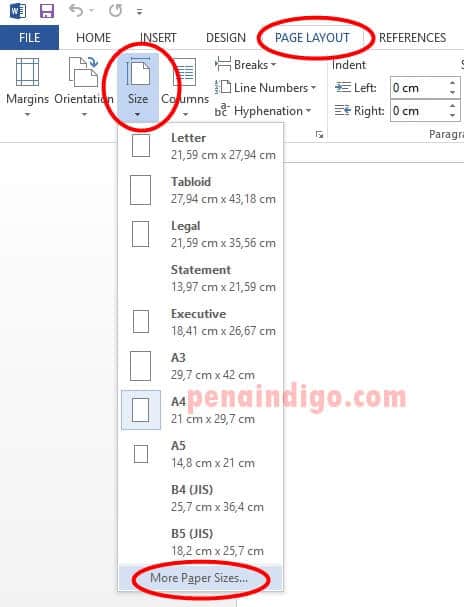
Buka dokumen Word 2010 Anda, lalu klik tab Page Layout atau Layout di bagian atas. Tab ini menyediakan semua opsi pengaturan halaman, termasuk ukuran kertas.
Setelah itu, cari grup Page Setup dan klik ikon kecil di sudut kanan bawah untuk membuka dialog Page Setup.
2. Pilih ukuran kertas F4
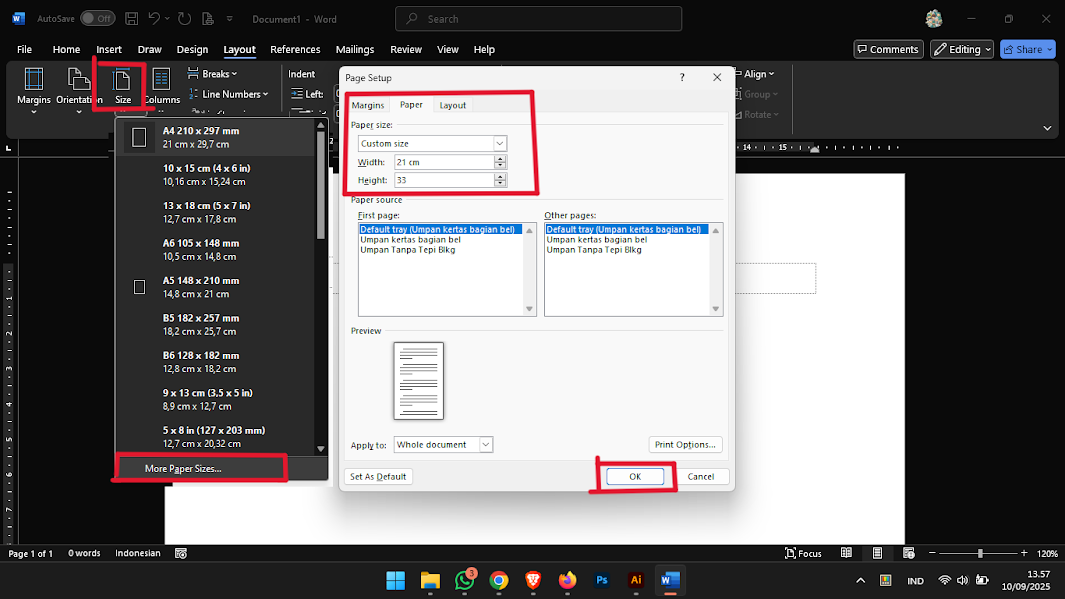
Di dialog Page Setup, pilih tab Paper atau Kertas. Pada bagian Paper size, gulir ke bawah dan pilih opsi Folio atau F4 jika tersedia.
Jika tidak ada, Anda bisa memilih Custom Size dan masukkan lebar 21,59 cm serta tinggi 33,02 cm. Klik OK untuk menyimpan pengaturan ini.
3. Atur Orientasi Layout
Setelah ukuran kertas diatur, Anda bisa memilih orientasi Portrait atau Landscape sesuai kebutuhan. Untuk dokumen biasa, Portrait lebih umum digunakan.
Jika Anda membuat tabel lebar, pilih Landscape agar isi dokumen tidak terpotong. Langkah ini sering ditampilkan dalam tutorial cara membuat layout di Word.
Tips Menggunakan Layout F4 untuk Berbagai Dokumen
Layout F4 sangat ideal untuk surat resmi, laporan keuangan, atau makalah sekolah. Pastikan Anda juga mengatur margin agar teks tidak terlalu dekat dengan tepi kertas.
Anda bisa menggunakan fitur Custom Margins di tab Layout untuk mengatur jarak tepi atas, bawah, kiri, dan kanan. Ini akan membuat tampilan layout Word lebih profesional.
Bagi pemula, menonton video di YouTube tentang layout F4 di Word 2010 sangat membantu. Video tersebut biasanya menunjukkan langkah visual yang mudah diikuti.
Kesimpulan
Mengubah layout jadi F4 di Word 2010 melalui YouTube sebenarnya sederhana jika Anda tahu langkahnya. Mulai dari membuka menu Layout, memilih ukuran kertas, hingga menyesuaikan orientasi.
Dengan mengikuti panduan ini, dokumen Anda akan sesuai standar F4 Indonesia. Jangan lupa untuk menyimpan pengaturan sebagai default agar tidak perlu mengulang setiap kali membuat dokumen baru.