
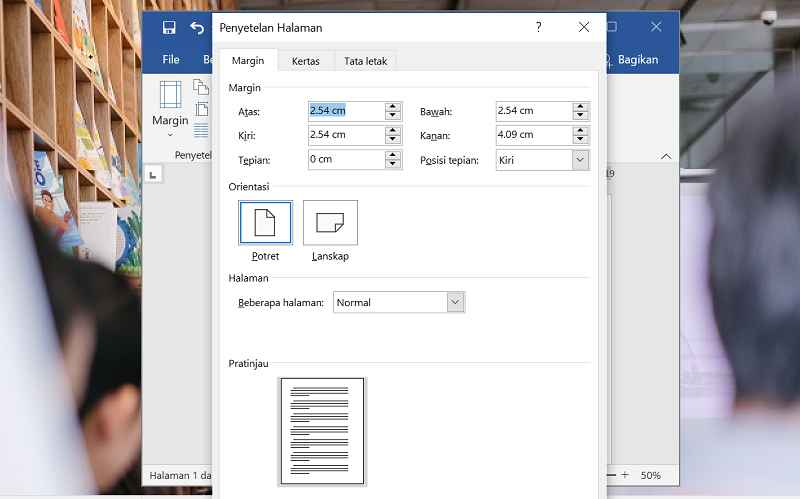
Mengubah orientasi halaman dari potret ke lanskap di Microsoft Word adalah keterampilan dasar yang sangat berguna. Banyak pengguna yang perlu mengatur agar satu halaman atau seluruh dokumen menjadi lebih lebar, terutama untuk tabel atau gambar besar. Artikel ini akan memandu Anda langkah demi langkah dengan cara yang mudah diikuti.
Mengapa Perlu Mengubah Orientasi Halaman?
orientasi lanskap atau landscape membuat halaman lebih lebar daripada tingginya. Ini sangat ideal untuk menyajikan data seperti grafik, diagram, atau tabel yang memiliki banyak kolom.
Dengan menggunakan orientasi ini, dokumen Anda akan terlihat lebih rapi dan profesional. Anda juga dapat menggabungkan halaman potret dan lanskap dalam satu file untuk kebutuhan yang berbeda.
Cara Mengubah Landscape pada Seluruh Dokumen
Metode pertama adalah mengubah orientasi untuk semua halaman di dokumen Anda. Langkah ini sangat sederhana dan cepat dilakukan.
Langkah-langkahnya:
- Buka dokumen Microsoft Word yang ingin Anda ubah.
- Klik tab ‘Layout’ atau ‘Tata Letak’ yang ada di menu bagian atas.
- Di grup ‘Page Setup’, klik tombol ‘Orientation’ dan pilih ‘Landscape’.
Setelah Anda memilih lanskap, seluruh halaman dalam dokumen akan berubah secara otomatis. Ini adalah cara tercepat jika Anda ingin semua halaman memiliki orientasi yang sama.
Cara Mengubah Landscape Hanya Satu Halaman
Terkadang Anda hanya perlu mengubah satu halaman tertentu menjadi lanskap. Microsoft Word menyediakan fitur ‘Section Breaks’ untuk keperluan ini.
Langkah-langkahnya:
- Tempatkan kursor di awal halaman yang ingin diubah menjadi lanskap.
- Buka tab ‘Layout’, lalu klik ‘Breaks’ dan pilih ‘Next Page’ di bawah ‘Section Breaks’.
- Ulangi langkah yang sama di akhir halaman tersebut untuk menutup bagian lanskap.
- Klik di dalam bagian baru, lalu ubah orientasi menjadi ‘Landscape’ melalui menu ‘Orientation’.
Dengan teknik ini, hanya halaman di antara dua section break yang akan berubah. Halaman lainnya tetap dalam orientasi potret.
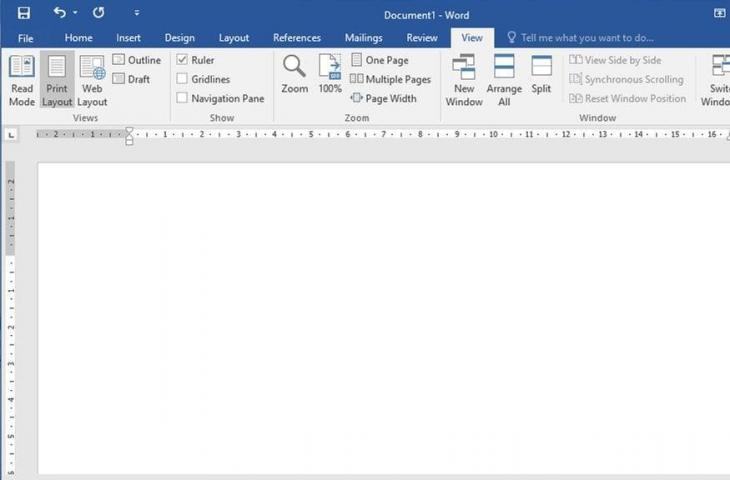
Tips Mengatur Margin Saat Mengubah Orientasi
Saat Anda mengubah orientasi halaman, margin juga perlu disesuaikan agar teks tidak terlalu dekat dengan tepi kertas. Cara mengatur margin di Word menjadi 4 3 3 3 sangat populer untuk dokumen formal.
Untuk melakukannya, klik ‘Custom Margins’ di menu ‘Margin’ pada tab ‘Layout’. Masukkan angka 4 cm untuk top, 3 cm untuk left, 3 cm untuk bottom, dan 3 cm untuk right. Pastikan pengaturan ini diterapkan pada bagian yang sedang aktif.
Jika Anda sering bekerja dengan dokumen berbahasa asing, mempelajari cara mengubah bahasa di laptop juga penting. Ini akan membantu Anda menyesuaikan antarmuka Word agar lebih nyaman digunakan.
Mengatasi Masalah Umum Saat Mengubah Landscape
Beberapa pengguna mengalami kesulitan saat mencetak dokumen dengan orientasi campuran. Pastikan pengaturan printer Anda mendukung pencetakan lanskap dan potret dalam satu file.
Jika halaman tidak berubah sesuai harapan, periksa apakah section break sudah ditempatkan dengan benar. Anda juga bisa menggunakan fitur ‘Print Preview’ untuk melihat hasil akhir sebelum mencetak.
Kesimpulan
Mengubah orientasi halaman di Microsoft Word adalah proses yang mudah jika Anda mengikuti langkah-langkah yang tepat. Baik untuk seluruh dokumen maupun hanya satu halaman, fitur ini sangat membantu dalam menyusun tata letak yang profesional.
Dengan memahami cara mengubah landscape pada Word, Anda dapat menyajikan informasi dengan lebih efektif. Jangan ragu untuk bereksperimen dengan margin dan section break untuk hasil yang maksimal.