
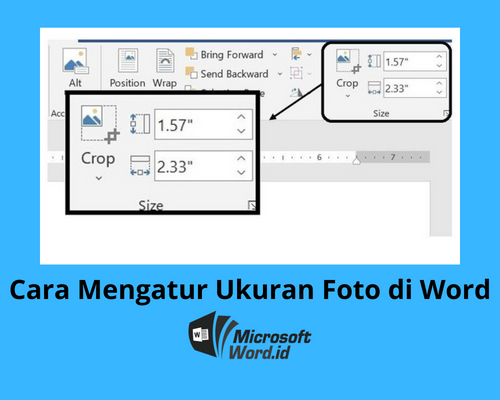
Pernahkah Anda ingin menyimpan artikel atau resep dari browser ke Microsoft Word? Proses mengubah latar copyan di browser ke Word ternyata lebih mudah dari yang dibayangkan. Dengan alat yang tepat, Anda bisa mengonversi halaman web menjadi dokumen yang bisa diedit.
Mengapa Perlu Mengubah Halaman Web ke Word?
Banyak orang membutuhkan cara membuat gambar latar belakang di Word untuk keperluan kerja atau belajar. Menyimpan konten web sebagai file DOCX memungkinkan Anda mengedit teks dan gambar dengan leluasa. Dokumen Word juga lebih mudah diarsipkan dan dibagikan kepada rekan kerja.
Proses ini sangat berguna untuk menyimpan artikel panjang, resep masakan, atau hasil penelitian. Anda tidak perlu lagi khawatir kehilangan akses ke halaman web karena tautan rusak. File Word dapat disimpan secara offline dan dibuka kapan saja.
Metode Praktis Mengonversi Web ke Word
Menggunakan Ekstensi Browser Khusus
Salah satu cara paling cepat adalah dengan ekstensi browser yang dirancang khusus untuk konversi. Ekstensi seperti Webpage to DOCX dapat mengubah halaman web saat ini menjadi file DOCX hanya dengan satu klik. Ekstensi ini menggunakan API cerdas untuk mengekstrak teks, gambar, dan struktur heading.
Setelah diinstal, Anda cukup mengklik ikon ekstensi dan file Word akan otomatis terunduh. Beberapa ekstensi bahkan menawarkan fitur keamanan seperti proteksi kata sandi. Ini sangat berguna jika dokumen berisi informasi sensitif.
Menggunakan Layanan Online Gratis
Ada banyak situs web yang menyediakan layanan konversi HTML ke DOCX secara gratis. Anda cukup menempelkan URL halaman web, lalu sistem akan memproses dan menghasilkan file Word. Layanan ini biasanya mendukung berbagai format termasuk tabel dan daftar.
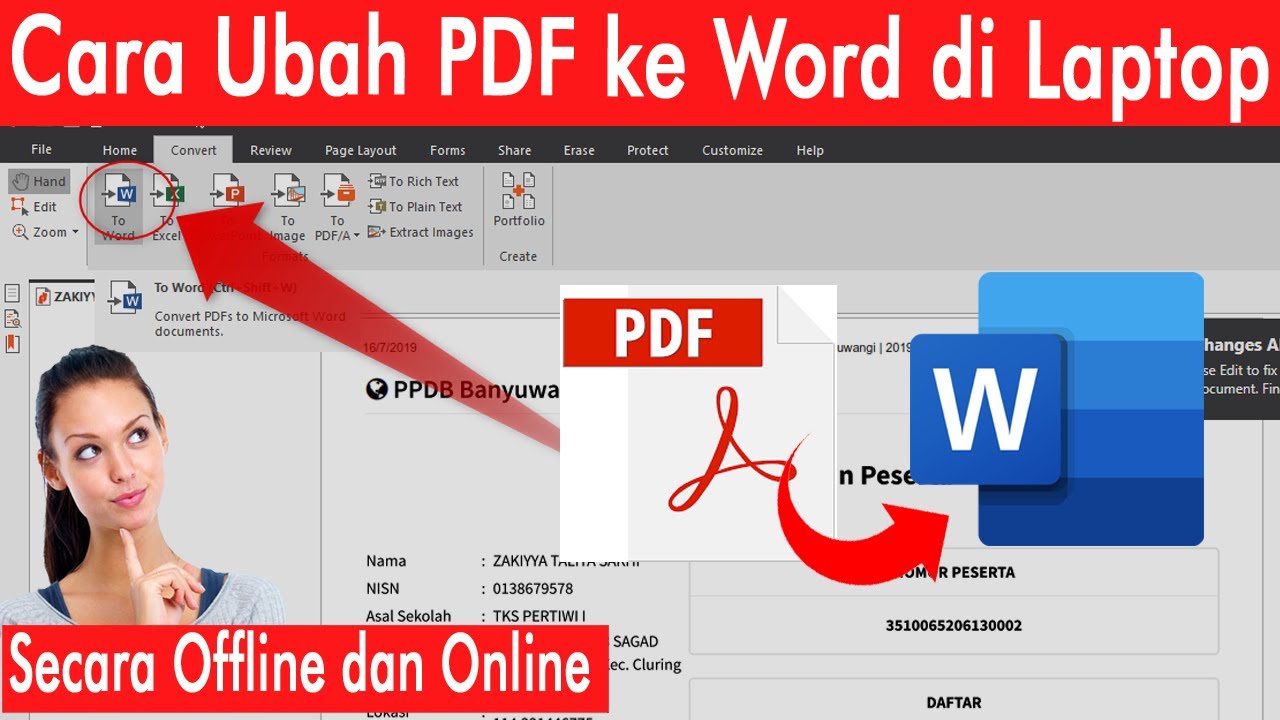
Beberapa platform juga memungkinkan Anda untuk mengatur tata letak sebelum mengunduh. Anda bisa memilih apakah ingin menyertakan gambar atau hanya teks saja. Ini membantu Anda mendapatkan hasil akhir yang rapi sesuai kebutuhan.
Tips Mengedit Hasil Konversi di Word
Setelah berhasil mengubah latar copyan di browser ke Word, Anda mungkin perlu melakukan sedikit penyesuaian. Kadang-kadang tata letak asli halaman web tidak sepenuhnya sempurna saat dikonversi. Anda bisa menggunakan fitur bawaan Word untuk merapikan paragraf dan heading.
Salah satu trik yang berguna adalah cara menghilangkan background di Word jika ada latar belakang yang mengganggu. Anda juga bisa mempelajari cara menggeser gambar di Word agar posisinya sesuai dengan teks. Dengan sedikit sentuhan, dokumen akan terlihat profesional.
Jika Anda ingin menyempurnakan tampilan, cobalah cara mengganti background foto di Word dengan warna atau gradasi tertentu. Ini akan membuat dokumen lebih menarik secara visual. Jangan lupa untuk menyimpan file setelah selesai diedit.
Kesimpulan
Mengubah latar copyan di browser ke Word adalah keterampilan yang sangat berguna di era digital. Dengan ekstensi browser atau layanan online, prosesnya cepat dan mudah dilakukan. Anda bisa langsung mengedit dokumen tanpa perlu mengetik ulang konten.
Pastikan Anda selalu memeriksa hasil konversi untuk memastikan tidak ada data yang hilang. Dengan mengikuti panduan ini, Anda akan lebih produktif dalam mengelola informasi dari internet. Selamat mencoba dan semoga berhasil.