
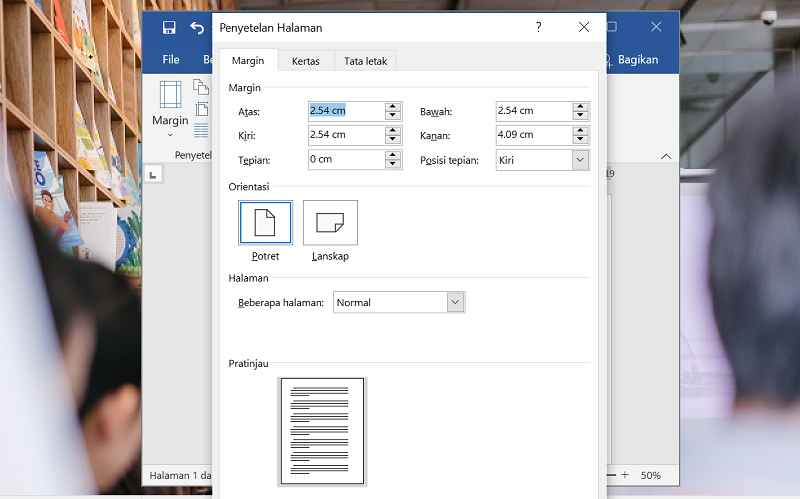
Mengubah layout dokumen dari portrait ke landscape di Microsoft Word adalah kebutuhan umum, terutama saat menyisipkan tabel lebar atau gambar besar. Banyak pengguna masih bingung dengan langkah-langkahnya, padahal prosesnya sangat sederhana. Artikel ini akan memandu Anda melalui lima cara efektif untuk mengubah layout di Word menjadi landscape.
1. Menggunakan Menu Page Layout untuk Seluruh Dokumen
Metode paling cepat adalah melalui menu Page Layout yang ada di ribbon bagian atas. Pastikan Anda telah membuka dokumen yang ingin diubah terlebih dahulu.
Cukup klik tab Layout atau Page Layout, lalu cari grup bernama Page Setup. Di sana Anda akan menemukan tombol Orientation yang menjadi kunci utama.
Langkah Praktis Mengubah Orientasi
Klik tombol Orientation dan pilih opsi Landscape dari menu drop-down yang muncul. Seluruh halaman dokumen akan langsung berubah menjadi melebar secara horizontal.
Metode ini sangat cocok jika Anda ingin seluruh isi dokumen menggunakan layout landscape. Pastikan tidak ada halaman yang membutuhkan orientasi berbeda sebelumnya.
2. Mengubah Layout Halaman Tertentu Saja
Terkadang Anda hanya perlu mengubah satu atau beberapa halaman menjadi landscape, sementara halaman lainnya tetap portrait. Word menyediakan fitur section break untuk kebutuhan ini.
Letakkan kursor di awal halaman yang ingin diubah, lalu buka menu Layout dan pilih Breaks. Pilih opsi Next Page di bawah Section Breaks untuk memisahkan bagian dokumen.
Menerapkan Landscape pada Satu Bagian
Setelah section break terpasang, klik dua kali pada area halaman baru tersebut. Ulangi langkah mengubah orientasi menjadi landscape melalui menu Orientation.
Dengan cara ini, hanya halaman dalam section tersebut yang berubah. Halaman sebelumnya dan sesudahnya tetap menggunakan layout portrait sesuai pengaturan awal.
3. Mengubah Layout untuk Halaman Genap atau Ganjil
Fitur Different Odd & Even Pages di Word memungkinkan Anda mengatur layout berbeda untuk halaman genap dan ganjil. Ini berguna untuk dokumen cetak seperti buku atau laporan formal.
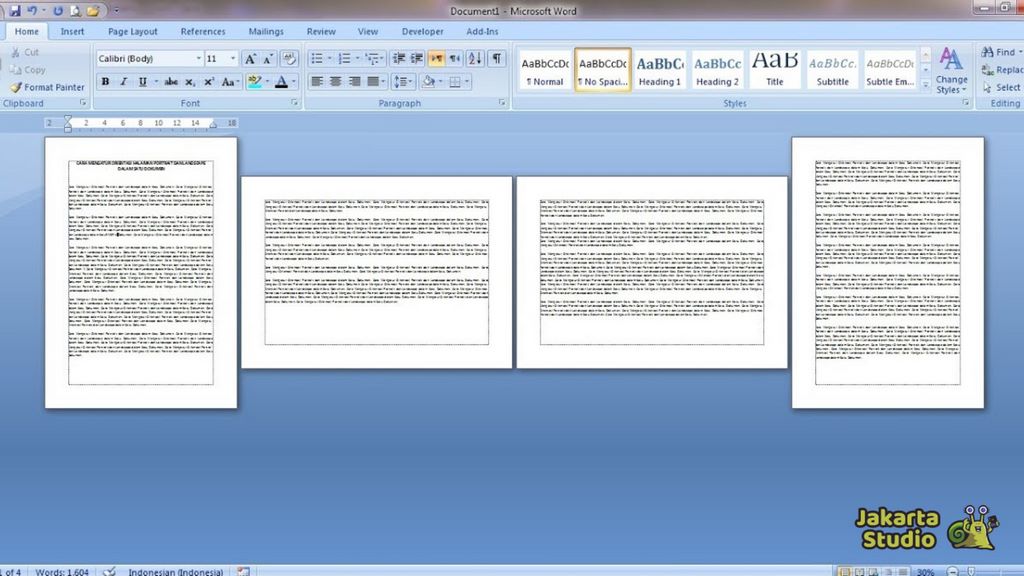
Akses menu Layout, klik ikon kecil di pojok kanan bawah grup Page Setup untuk membuka dialog pengaturan. Pilih tab Margins, lalu atur orientasi landscape untuk halaman tertentu.
Centang opsi Different Odd & Even Pages di tab Layout dalam dialog yang sama. Word akan menerapkan perubahan hanya pada halaman yang Anda tentukan sesuai nomor halamannya.
4. Menggunakan Custom Margin untuk Layout Landscape
Selain mengubah orientasi, Anda juga bisa mengatur margin khusus saat menggunakan layout landscape. Ini memastikan teks tidak terlalu mepet ke tepi kertas.
Setelah memilih Landscape, buka menu Margins dan pilih Custom Margins. Sesuaikan ukuran margin top, bottom, left, dan right sesuai kebutuhan dokumen Anda.
Untuk dokumen landscape, biasanya margin kiri dan kanan perlu lebih lebar agar nyaman dibaca. Anda bisa langsung melihat pratinjau perubahan di bagian Preview sebelum menerapkannya.
5. Mengubah Layout di Word dengan Pintasan Keyboard
Bagi pengguna yang menginginkan kecepatan, pintasan keyboard bisa menjadi solusi praktis. Meski tidak ada shortcut langsung untuk landscape, Anda bisa mengakses dialog Page Setup dengan cepat.
Tekan tombol Alt + P, lalu tekan tombol S untuk membuka dialog Page Setup. Setelah itu, tekan tombol Alt + O untuk memilih tab Margins, lalu gunakan tombol panah untuk memilih Landscape.
Konfirmasi perubahan dengan menekan tombol Enter. Cara ini sangat efisien bagi Anda yang sering bekerja dengan banyak dokumen dan ingin mempercepat alur kerja.
Kesimpulan
Mengubah layout di Word menjadi landscape ternyata dapat dilakukan melalui beberapa metode sesuai kebutuhan. Mulai dari mengubah seluruh dokumen, hanya halaman tertentu, hingga memanfaatkan pintasan keyboard.
Pilihlah cara yang paling sesuai dengan jenis dokumen yang Anda buat. Dengan menguasai teknik ini, Anda dapat menyusun dokumen dengan tata letak yang lebih profesional dan rapi tanpa kesulitan.