
Microsoft Word 2026 menawarkan fitur pengeditan gambar yang memungkinkan perubahan latar belakang foto secara cepat. Artikel ini menjelaskan cara mengubah latar belakang menjadi warna merah dengan langkah terperinci.
Persiapan Awal
Pastikan Anda menggunakan Microsoft Word versi terbaru yang sudah terintegrasi dengan alat gambar canggih. Versi 2026 menyediakan kontrol warna yang lebih responsif.
Selain program, siapkan foto dengan resolusi tinggi agar hasil tidak pecah ketika latar diubah. Format JPEG atau PNG paling cocok untuk manipulasi di dalam dokumen.
Langkah-Langkah Mengubah Latar Belakang Menjadi Merah
Ikuti urutan langkah berikut untuk mengubah latar belakang foto menjadi warna merah secara akurat. Setiap tahapan dirancang agar pemula sekalipun dapat melaksanakannya tanpa bantuan tambahan.
- Pilih foto yang ingin diedit, lalu klik tab “Insert” dan pilih “Pictures” untuk menyisipkannya ke dalam dokumen.
- Setelah foto muncul, aktifkan tab “Picture Format” dan klik “Color” → “Set Transparent Color”.
- Klik pada area latar yang ingin dihilangkan; biasanya warna putih atau biru muda dapat dipilih sebagai transparan.
- Kembali ke “Picture Format”, pilih “Artistic Effects” dan pilih “Glow”. Sesuaikan warna glow menjadi merah pekat.
- Jika latar masih terlihat, gunakan “Shape Fill”. Tambahkan persegi panjang di belakang foto, lalu ubah warnanya menjadi merah RGB (255,0,0).
- Letakkan shape tersebut tepat di belakang gambar dengan mengklik “Send to Back”. Pastikan ukuran shape menutupi seluruh foto.
- Untuk menghaluskan tepi, pilih foto kembali dan terapkan “Soft Edge” dengan radius 5 pt.
- Terakhir, simpan dokumen dalam format PDF atau Word untuk mempertahankan warna merah yang konsisten.
Memanfaatkan AI untuk Mempercepat Proses
Generator AI dapat menghasilkan gambar dengan latar merah sebelum dimasukkan ke Word, mengurangi kebutuhan edit manual. Prompt yang spesifik akan menghasilkan output yang hampir siap pakai.
- Gunakan prompt “Create portrait with red background, high resolution, natural lighting” pada platform AI seperti Gemini.
- Setelah AI menghasilkan gambar, impor langsung ke Word dan terapkan langkah transparansi.
- AI juga dapat menambahkan elemen patriotik seperti bendera merah putih secara otomatis pada foto.
Tips Mempercantik Hasil Akhir
Penyesuaian warna dan kontras dapat meningkatkan kesan visual latar merah. Word menyediakan alat “Picture Corrections” untuk mengoptimalkan kecerahan.
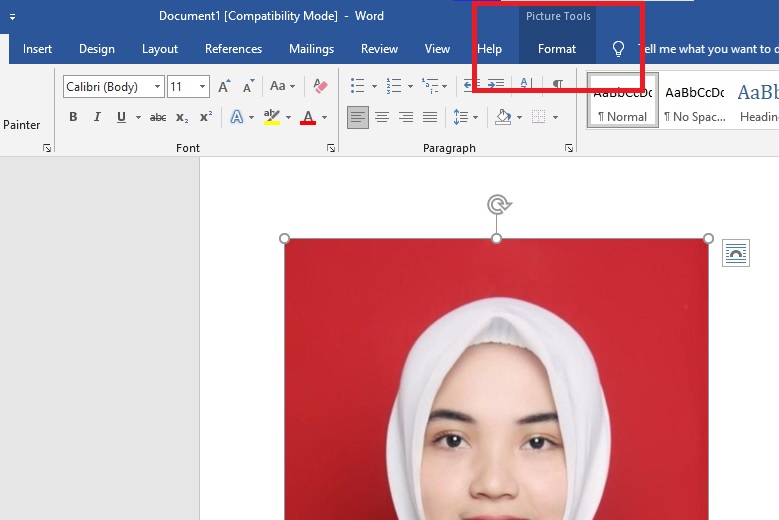
- Naikkan “Brightness” sedikit untuk menghindari tampilan terlalu gelap.
- Sesuaikan “Contrast” agar subjek tetap menonjol di atas latar merah.
- Gunakan “Color Saturation” untuk mempertegas nuansa merah tanpa mengaburkan detail.
Aplikasi Tambahan untuk Efek Latar Merah
Selain Word, ada beberapa aplikasi pihak ketiga yang dapat memperkaya proses editing. Menggabungkan hasil dari aplikasi tersebut dengan Word meningkatkan fleksibilitas desain.
- Canva: buat latar merah dengan template, lalu ekspor sebagai PNG transparan.
- Adobe Photoshop Express: gunakan “Replace Background” untuk mengubah latar menjadi merah secara otomatis.
- Remove.bg: hapus latar secara cepat, kemudian tambahkan layer merah di Word.
Setelah mendapatkan gambar dengan latar merah dari aplikasi tersebut, impor kembali ke Word dan lakukan penyesuaian akhir menggunakan fitur bawaan. Pendekatan hybrid ini memberi kontrol penuh atas kualitas visual.
Kesalahan Umum yang Harus Dihindari
Banyak pengguna mengabaikan ukuran gambar sehingga hasil akhir menjadi pecah saat dicetak. Selalu pilih foto dengan resolusi minimal 300 DPI untuk keperluan cetak.
Kesalahan lain adalah tidak menyimpan file dalam format yang mendukung transparansi. Format PNG lebih aman dibanding JPEG ketika harus menghilangkan latar.
Kesimpulan
Dengan mengikuti langkah terstruktur dan memanfaatkan AI, mengubah latar belakang foto menjadi warna merah di Word menjadi proses yang cepat dan profesional. Terapkan tips di atas untuk menghasilkan dokumen yang menarik dan siap dipublikasikan.