
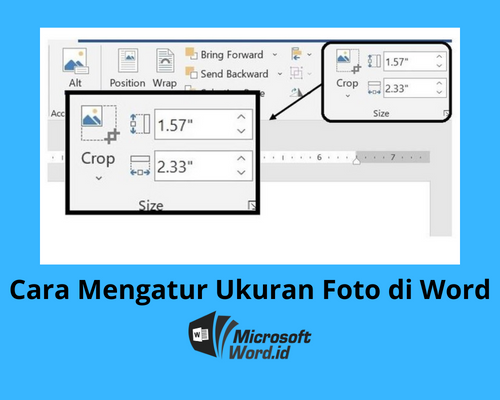
Apakah Anda sering kesulitan mengganti latar belakang foto di Microsoft Word? Jangan khawatir, karena fitur ini sebenarnya mudah digunakan.
Artikel ini akan membahas cara mengubah latar foto di Word dengan langkah-langkah sederhana. Anda juga akan mempelajari teknik menghapus latar belakang dan menggantinya dengan gambar atau warna baru.
Dengan panduan ini, Anda bisa membuat dokumen Word lebih profesional dan menarik. Simak terus untuk mengetahui caranya.
Cara Menghapus Latar Belakang di Word
Langkah pertama dalam mengubah latar foto adalah menghapus latar belakang asli. Fitur ini tersedia di Word versi 2010 ke atas.
Untuk memulai, klik gambar yang ingin diedit, lalu pilih menu Format Picture. Setelah itu, klik opsi Remove Background yang ada di pojok kiri toolbar.
Word akan secara otomatis menandai area latar belakang dengan warna ungu. Anda bisa menyesuaikan area yang ingin dihapus menggunakan tool Mark Areas to Keep dan Mark Areas to Remove.
Menyempurnakan Hasil Hapus Latar
Setelah menandai area yang diinginkan, klik Keep Changes untuk menyimpan hasil. Jika kurang puas, Anda bisa mengulangi proses tersebut.
Pastikan Anda memeriksa tepi gambar agar tidak ada sisa latar yang terlihat. Gunakan zoom untuk melihat detail lebih jelas.
Cara Mengubah Wallpaper di Word dengan Gambar Baru
Setelah latar belakang asli dihapus, Anda bisa menggantinya dengan gambar lain. Caranya, klik kanan pada gambar dan pilih Format Picture.
Di panel yang muncul, pilih ikon Fill & Line (ember cat), lalu klik Picture or texture fill. Kemudian, klik Insert untuk memilih gambar dari komputer Anda.
Anda juga bisa menggunakan opsi Online untuk mencari gambar dari internet. Pastikan gambar yang dipilih memiliki resolusi yang cukup agar tidak pecah.
Menggunakan Warna sebagai Latar Baru
Selain gambar, Anda bisa menggunakan warna solid sebagai latar belakang. Pilih opsi Solid fill di menu yang sama, lalu pilih warna yang diinginkan.
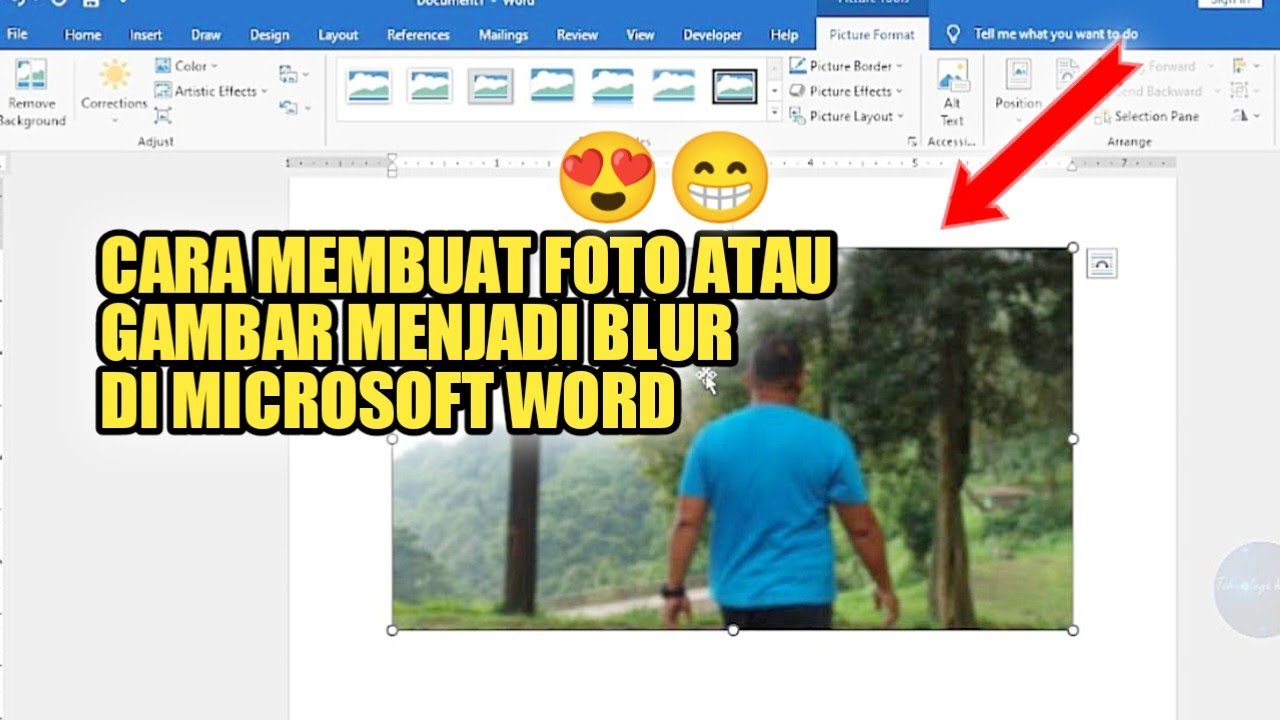
Warna latar bisa disesuaikan dengan tema dokumen Anda. Misalnya, gunakan warna pastel untuk tampilan yang lembut atau warna cerah untuk efek mencolok.
Cara Membuat Latar di Word untuk Halaman Penuh
Jika ingin mengubah latar belakang seluruh halaman Word, gunakan fitur Page Color. Fitur ini berbeda dengan mengedit gambar karena memengaruhi seluruh dokumen.
Untuk mengaksesnya, buka tab Design, lalu klik Page Color. Pilih warna dari palet yang tersedia, atau klik Fill Effects untuk efek gradien, tekstur, atau pola.
Dengan cara ini, Anda bisa membuat template latar belakang word yang unik. Cocok untuk brosur, poster, atau dokumen kreatif lainnya.
Menggabungkan Gambar dengan Latar Halaman
Anda juga bisa menggabungkan gambar yang sudah diedit dengan latar halaman. Misalnya, tempatkan foto tanpa latar di atas halaman berwarna.
Caranya, atur posisi gambar menggunakan opsi Wrap Text. Pilih Behind Text agar gambar berada di belakang teks, atau In Front of Text untuk efek sebaliknya.
Cara Bikin Logo dan Latar Belakang di Word
Word juga bisa digunakan untuk membuat logo sederhana dengan latar belakang transparan. Caranya, impor gambar logo, lalu hapus latar belakangnya menggunakan Remove Background.
Setelah itu, simpan gambar sebagai file PNG agar latar tetap transparan. Anda bisa menggunakan logo tersebut di dokumen lain tanpa khawatir latar belakang mengganggu.
Teknik ini sangat berguna untuk membuat kop surat, kartu nama, atau materi branding. Pastikan logo memiliki resolusi tinggi untuk hasil cetak yang maksimal.
Kesimpulan
Mengubah latar foto di Word adalah proses yang mudah jika Anda mengikuti langkah-langkah di atas. Mulai dari menghapus latar belakang hingga menggantinya dengan gambar atau warna baru.
Dengan menguasai cara mengatur latar belakang word, Anda bisa membuat dokumen lebih profesional dan menarik. Jangan ragu untuk bereksperimen dengan berbagai fitur yang tersedia.
Semoga panduan ini bermanfaat untuk kebutuhan desain dokumen Anda. Selamat mencoba!