
Mengatur orientasi halaman di Microsoft Word sering kali menjadi tantangan, terutama ketika Anda hanya ingin mengubah satu halaman tertentu menjadi landscape. Banyak pengguna yang akhirnya mengubah seluruh dokumen karena tidak mengetahui trik yang tepat. Artikel ini akan memandu Anda langkah demi langkah untuk mengubah landscape Word satu halaman sementara halaman berikutnya tetap portrait.
Mengapa Perlu Mengubah Orientasi Halaman Secara Spesifik?
Dokumen seperti laporan, skripsi, atau proposal sering membutuhkan halaman landscape untuk menampilkan tabel lebar, grafik, atau gambar yang tidak muat dalam orientasi portrait. Jika seluruh dokumen diubah, maka halaman lain yang seharusnya portrait akan ikut berubah dan mengganggu tata letak. Dengan menguasai teknik ini, Anda dapat menjaga konsistensi format dokumen secara profesional.
Fitur section break adalah kunci utama untuk memisahkan pengaturan orientasi antar halaman. Word memperlakukan setiap section sebagai bagian yang independen, sehingga Anda bisa memberikan orientasi berbeda pada masing-masing section. Pemahaman tentang section break akan sangat membantu Anda dalam mengelola dokumen yang kompleks.
Langkah-Langkah Mengubah Landscape Satu Halaman di Word
Menggunakan Section Break (Cara Paling Efektif)
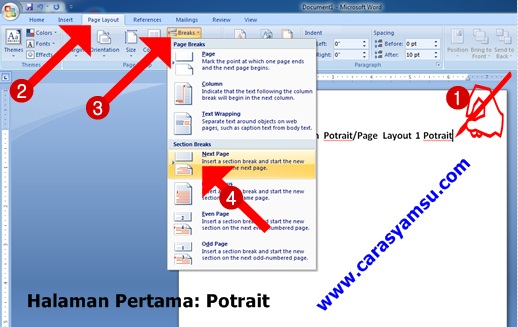
Langkah pertama adalah menempatkan kursor di akhir halaman sebelum halaman yang ingin diubah menjadi landscape. Kemudian, buka tab Layout dan pilih Breaks, lalu pilih Next Page pada bagian Section Breaks. Ini akan membuat halaman baru yang terpisah dari halaman sebelumnya.
Setelah section break dibuat, pastikan kursor berada di halaman yang baru (yang akan diubah menjadi landscape). Kemudian, buka tab Layout lagi, klik Orientation, dan pilih Landscape. Halaman tersebut beserta semua halaman setelahnya akan berubah menjadi landscape.
Untuk mengembalikan halaman berikutnya menjadi portrait, tempatkan kursor di akhir halaman landscape tersebut dan buat lagi section break Next Page. Setelah itu, klik Orientation dan pilih Portrait. Sekarang, halaman landscape hanya berlaku pada satu halaman saja.
Memastikan Section Break Tidak Mengganggu Nomor Halaman
Kadang, pembuatan section break dapat mengacaukan penomoran halaman atau header dan footer. Untuk mengatasinya, Anda perlu menonaktifkan tautan antar section pada header atau footer. Klik dua kali pada area header atau footer, lalu pastikan tombol Link to Previous tidak aktif untuk setiap section.
Jika Anda menggunakan nomor halaman yang berlanjut, Anda mungkin perlu mengatur ulang format penomoran pada section baru. Buka Insert > Page Number > Format Page Numbers, lalu pilih Continue from Previous Section. Ini akan menjaga nomor halaman tetap berurutan tanpa gangguan.
Alternatif dengan Kolom dan Lebar Halaman
Selain menggunakan section break, ada cara lain yang lebih sederhana untuk halaman yang hanya berisi tabel atau gambar. Anda dapat memilih konten tersebut, lalu mengubah orientasinya melalui dialog Page Setup dengan mengatur Apply to menjadi Selected Text. Namun, cara ini kurang fleksibel jika konten lebih dari satu halaman.
Metode ini bekerja dengan membuat section break otomatis di sekitar teks yang dipilih. Word akan menambahkan section break sebelum dan sesudah teks tersebut, sehingga hanya teks terpilih yang berubah orientasi. Cara ini cukup praktis untuk bagian pendek, tetapi kurang cocok untuk dokumen yang panjang.
Tips Mengatasi Masalah Umum Saat Mengubah Orientasi Halaman
- Pastikan Anda tidak berada dalam mode Draft saat mengatur section break, karena tampilan mungkin tidak akurat. Gunakan mode Print Layout untuk melihat hasil yang sebenarnya.
- Jika halaman landscape tidak berada di posisi yang diinginkan, periksa apakah section break sudah ditempatkan di awal dan akhir halaman dengan benar.
- Untuk dokumen yang sangat panjang, gunakan Navigation Pane untuk memudahkan melihat struktur section. Ini membantu Anda menemukan lokasi section break dengan cepat.
Kesalahan umum yang sering terjadi adalah lupa membuat section break kedua setelah halaman landscape. Akibatnya, semua halaman setelahnya ikut menjadi landscape. Pastikan Anda selalu menutup section dengan break kedua agar perubahan orientasi tidak merembet.
Jika Anda bekerja dengan dokumen yang sudah memiliki banyak section, periksa kembali pengaturan header dan footer untuk setiap section. Perubahan orientasi tidak akan memengaruhi teks, tetapi bisa mengubah posisi margin dan elemen lain.
Kesimpulan
mengubah landscape word satu halaman dan kembali ke portrait sebenarnya mudah jika Anda memahami konsep section break. Dengan mengikuti langkah-langkah di atas, Anda dapat membuat dokumen yang rapi dan profesional tanpa mengorbankan tata letak halaman lainnya. Praktikkan beberapa kali agar Anda terbiasa dengan alur kerja ini.
Jangan ragu untuk bereksperimen dengan fitur section break untuk kebutuhan lain, seperti mengubah margin atau jumlah kolom pada halaman tertentu. Semakin sering Anda berlatih, semakin mahir Anda dalam mengelola format dokumen Word. Selamat mencoba dan semoga berhasil.