
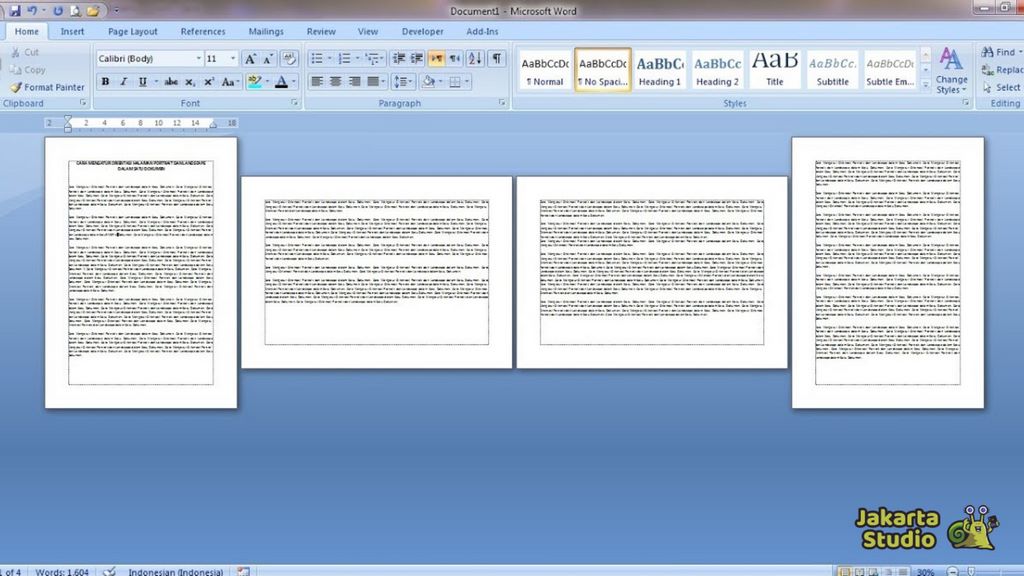
Menggabungkan orientasi landscape dan portrait dalam satu dokumen Word sering kali dibutuhkan untuk menyajikan tabel lebar atau grafik yang panjang. Banyak pengguna masih bingung bagaimana cara mengubah landscape word satu halaman tanpa mengubah seluruh dokumen. Panduan ini akan membantu Anda mengatur orientasi halaman secara spesifik dengan langkah yang mudah diikuti.
Mengapa Perlu mengubah orientasi halaman Tertentu?
Ada beberapa situasi di mana Anda perlu menyisipkan halaman landscape di tengah dokumen portrait. Misalnya, saat menyertakan tabel data yang luas atau diagram horizontal yang tidak muat dalam halaman portrait.
Dokumen seperti laporan keuangan atau brosur sering memanfaatkan kombinasi ini untuk tampilan yang lebih profesional. Dengan menguasai teknik ini, Anda tidak perlu membuat file terpisah untuk setiap orientasi halaman.
Langkah-Langkah Mengubah Landscape Satu Halaman di Word
1. Tempatkan Kursor di Halaman yang Akan Diubah
Buka dokumen Word Anda dan arahkan kursor ke bagian awal halaman yang ingin Anda jadikan landscape. Pastikan kursor berada tepat di halaman target, bukan di halaman sebelumnya.
Langkah ini penting agar perubahan orientasi hanya berlaku mulai dari titik kursor tersebut. Jika Anda salah menempatkan kursor, efeknya bisa merusak tata letak halaman lain.
2. Akses Menu Page Setup
Klik tab Layout (atau Page Layout di versi lama) di ribbon Word. Kemudian, klik ikon kecil di pojok kanan bawah grup Page Setup untuk membuka kotak dialog.
Di dalam kotak dialog Page Setup, Anda akan melihat pilihan Orientation dengan dua opsi: Portrait dan Landscape. Pilih Landscape untuk mengubah orientasi halaman yang diinginkan.
3. Atur Penerapan ke “This Point Forward”
Pada bagian bawah kotak dialog, cari dropdown berlabel Apply to. Secara default, pilihannya adalah Whole document yang akan mengubah semua halaman.
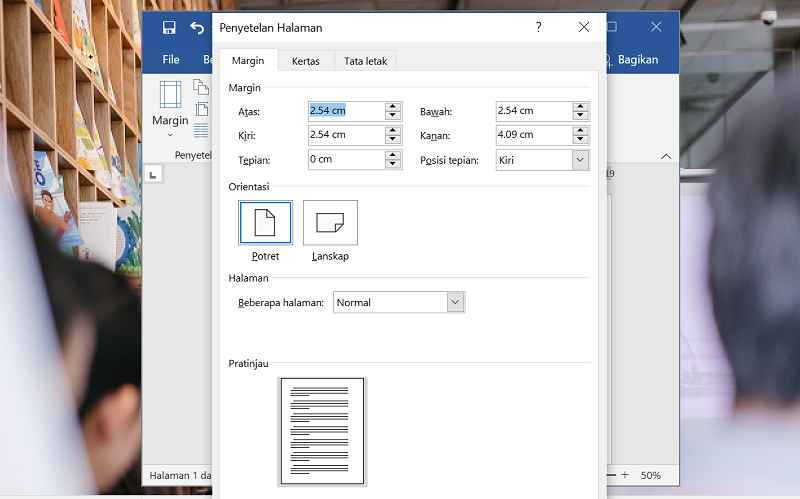
Ganti pengaturan Apply to menjadi This point forward. Dengan begitu, hanya halaman mulai dari posisi kursor hingga akhir dokumen yang berubah menjadi landscape.
4. Kembalikan Halaman Berikutnya ke Portrait
Setelah halaman landscape terbentuk, tempatkan kursor di halaman berikutnya dan ulangi langkah yang sama. Kali ini, pilih Portrait dan atur Apply to ke This point forward.
Dengan cara ini, halaman setelahnya akan kembali ke orientasi portrait. Hasil akhirnya adalah satu halaman landscape di tengah dokumen portrait tanpa mengganggu halaman lainnya.
Tips Tambahan untuk Hasil Maksimal
Jika Anda sering bekerja dengan dokumen multi-halaman, penting untuk memeriksa section breaks yang tercipta secara otomatis. Word akan menambahkan section break setiap kali Anda mengubah orientasi dengan metode ini.
Anda juga bisa memanfaatkan fitur ini untuk membuat brosur atau pamflet yang menarik. Misalnya, halaman sampul dalam portrait dan halaman isi dengan tabel lebar dalam landscape.
Bagi pengguna yang baru belajar, jangan ragu untuk bereksperimen dengan cara mengubah bahasa di laptop atau cara mengubah bahasa zoom di laptop untuk memahami navigasi menu. Kemampuan multitasking ini akan mempercepat produktivitas Anda.
Kesimpulan
Mengubah landscape word satu halaman adalah trik sederhana namun sangat berguna untuk dokumen profesional. Dengan mengikuti langkah di atas, Anda bisa menyajikan data tabel lebar atau grafik tanpa memotong informasi penting.
Ingatlah untuk selalu menggunakan opsi This point forward agar perubahan tidak memengaruhi seluruh dokumen. Praktikkan beberapa kali hingga Anda terbiasa dengan alur kerja ini.