
Mengubah latar gambar di Microsoft Word sering kali dibutuhkan saat menyusun dokumen, baik untuk keperluan tugas, laporan, maupun presentasi. Banyak pengguna yang belum mengetahui bahwa fitur ini sebenarnya cukup mudah diakses tanpa perlu aplikasi tambahan. Artikel ini akan membahas langkah-langkah praktis untuk mengganti latar belakang foto di Word dengan berbagai metode.
Menggunakan fitur remove background Bawaan Word
microsoft word menyediakan alat otomatis untuk menghapus latar belakang gambar bernama Remove Background. Fitur ini bekerja dengan mendeteksi tepi subjek secara otomatis dan menghapus area di belakangnya.
Cara mengubah latar gambar di MS Word dengan fitur ini sangat sederhana. Kamu cukup menyisipkan foto ke dokumen, lalu klik gambar dan pilih menu Format di bagian atas layar. Setelah itu, klik tombol Remove Background yang berada di pojok kiri.
Langkah-Langkah Menghapus Latar Otomatis
- Klik gambar yang ingin diubah latarnya, pastikan tab Format muncul di ribbon.
- Pilih opsi Remove Background, maka area ungu akan menandai bagian yang dianggap latar.
- Gunakan tools Mark Areas to Keep dan Mark Areas to Remove untuk menyempurnakan seleksi.
- Klik Keep Changes untuk menyimpan hasil, lalu gambar akan memiliki latar transparan.
Setelah latar transparan, kamu bisa menambahkan warna solid atau gambar lain sebagai pengganti. Caranya dengan mengklik kanan gambar, pilih Format Picture, lalu atur opsi Fill di bagian Picture. Ini adalah salah satu cara merubah latar belakang foto yang paling cepat dan efisien.
Mengganti Latar dengan Warna atau Gambar Baru
Setelah berhasil menghapus latar asli, kamu mungkin ingin menggantinya dengan warna tertentu atau gambar lain yang lebih menarik. Word memungkinkan kamu melakukan ini melalui fitur Format Picture yang sangat fleksibel.
Untuk mengganti dengan warna, klik kanan gambar transparan, pilih Format Picture, lalu buka menu Fill dan pilih Solid Fill. Kamu bisa bebas memilih warna yang sesuai dengan kebutuhan dokumen, misalnya putih, biru, atau hijau. Ini juga berguna saat kamu ingin membuat latar foto yang seragam untuk dokumen resmi.
Menambahkan Gambar sebagai Latar Baru
Selain warna, kamu juga bisa menggunakan gambar lain sebagai latar belakang foto di Word. Caranya dengan memilih opsi Picture or Texture Fill pada menu yang sama, kemudian unggah file gambar yang diinginkan.
Pastikan gambar pengganti memiliki resolusi yang cukup agar tidak pecah saat dicetak atau dilihat. Dengan teknik ini, kamu bisa membuat komposisi yang lebih profesional tanpa harus membuka aplikasi desain lain. Banyak orang menggunakan trik ini untuk keperluan membuat kartu ucapan atau sertifikat.
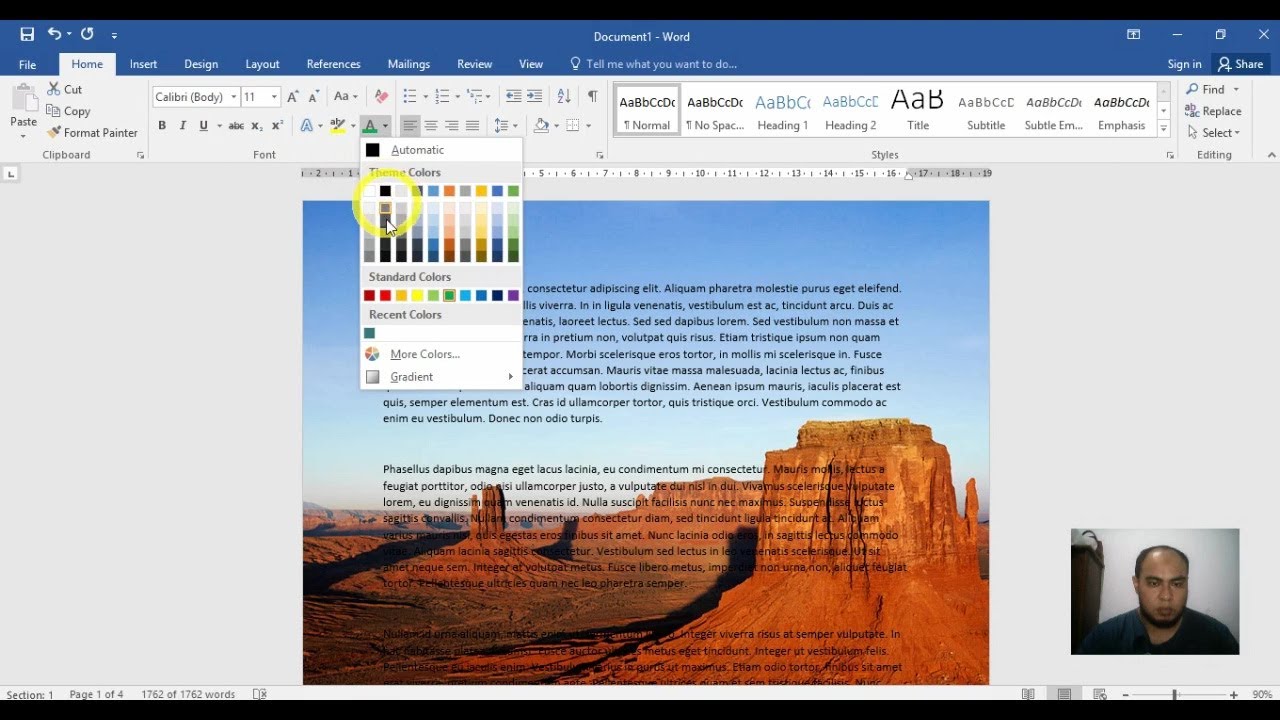
Mengubah Tema MS Word agar Dokumen Lebih Menarik
Selain mengubah latar gambar, kamu juga bisa mempercantik dokumen dengan mengubah tema MS Word. Tema ini mempengaruhi warna default, font, dan efek yang digunakan di seluruh dokumen, sehingga tampilan jadi lebih konsisten.
Untuk mengubah tema, buka tab Design di ribbon, lalu pilih salah satu tema yang tersedia di galeri. Kamu juga bisa mengatur warna dan font secara manual melalui menu Variants agar sesuai dengan karakter dokumenmu. Ini adalah cara menghias word agar menarik tanpa perlu keterampilan desain tinggi.
Perlu diingat bahwa mengubah tema tidak akan memengaruhi gambar yang sudah disisipkan, kecuali kamu menggunakan gaya bingkai atau efek tertentu. Oleh karena itu, kombinasikan pengaturan tema dengan teknik cara mengubah gambar ke word yang sudah dijelaskan sebelumnya untuk hasil maksimal.
Tips Memilih Latar yang Tepat untuk Berbagai Kebutuhan
Memilih latar gambar yang tepat sangat penting agar dokumen terlihat profesional dan mudah dibaca. Untuk dokumen formal seperti surat atau laporan, sebaiknya gunakan latar polos berwarna terang agar teks tetap jelas.
Sementara itu, untuk dokumen kreatif seperti brosur atau undangan, kamu bisa bereksperimen dengan gambar latar yang lebih berwarna. Jangan lupa untuk memastikan kontras antara gambar dan teks tetap terjaga agar informasi tidak hilang. Ini juga berlaku saat kamu membuat gambar latar belakang di word untuk keperluan sampul.
Kesimpulan
Mengubah latar gambar di MS Word ternyata tidak sesulit yang dibayangkan, berkat fitur Remove Background dan Format Picture yang sudah tersedia. Dengan mengikuti langkah-langkah di atas, kamu bisa menghasilkan dokumen yang lebih menarik dan profesional.
Jangan ragu untuk mencoba berbagai kombinasi warna dan gambar agar hasilnya sesuai dengan kebutuhanmu. Semoga panduan cara mengubah latar gambar di ms word ini bermanfaat dan membantu pekerjaanmu sehari-hari.