
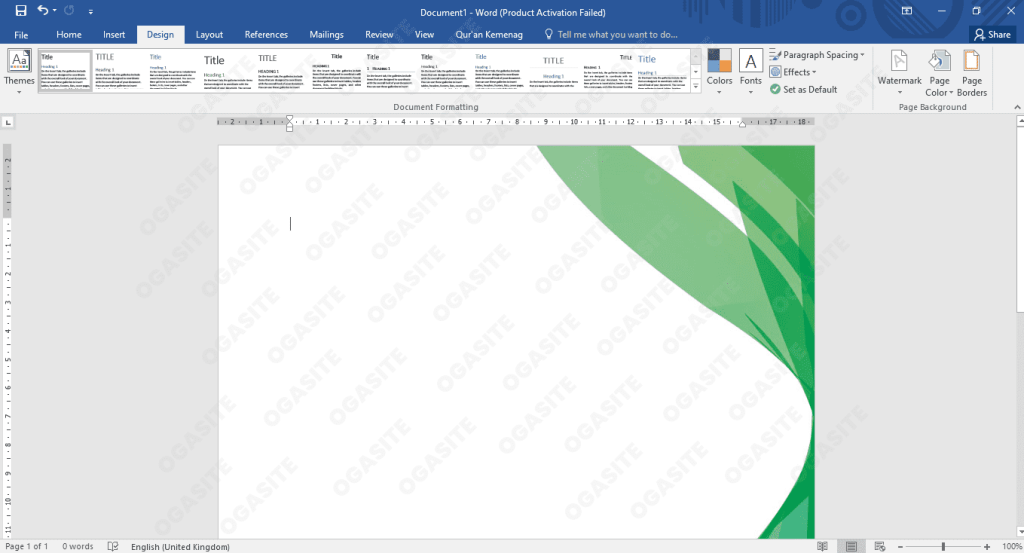
mengubah latar belakang tema pada Microsoft Word dapat membuat dokumen Anda lebih menarik dan sesuai dengan kebutuhan presentasi atau tugas. Banyak pengguna belum mengetahui bahwa fitur ini tersembunyi di balik menu desain yang jarang dijelajahi. Artikel ini akan memandu Anda langkah demi langkah untuk mengubah latar belakang tema dengan berbagai metode yang mudah diikuti.
Menggunakan Fitur Page Color untuk Mengubah latar belakang
Cara paling sederhana untuk mengubah latar belakang tema adalah melalui fitur Page Color yang tersedia di menu Design. Fitur ini memungkinkan Anda mengganti warna halaman secara instan tanpa mengubah isi teks. Anda juga bisa memilih warna kustom sesuai preferensi agar tampilan dokumen lebih personal.
Untuk mengaksesnya, buka tab Design di bagian atas jendela Word. Klik ikon Page Color yang berada di grup Page Background, lalu pilih warna yang diinginkan dari palet yang muncul. Jika ingin warna khusus, pilih More Colors untuk membuka dialog pemilihan warna yang lebih lengkap.
Langkah Detail Menggunakan Page Color
- Buka dokumen Word yang ingin Anda ubah latar belakangnya.
- Klik tab Design pada ribbon menu di bagian atas.
- Cari grup Page Background dan klik tombol Page Color.
- Pilih warna standar atau klik More Colors untuk kustomisasi.
- Klik OK untuk menerapkan perubahan pada seluruh halaman.
Metode ini sangat efektif untuk membuat background di word yang seragam pada semua halaman. Anda juga bisa menghapus warna tersebut kapan saja dengan memilih opsi No Color pada menu yang sama.
Menggunakan Gambar sebagai Latar Belakang Halaman
Selain warna polos, Microsoft Word juga mendukung penggunaan gambar sebagai latar belakang tema yang lebih dinamis. Fitur ini berguna untuk membuat dokumen seperti brosur, sertifikat, atau undangan yang membutuhkan visual menarik. Anda dapat menyisipkan gambar dari file lokal atau memilih dari galeri bawaan Word.
Untuk melakukannya, buka menu Design lalu klik Page Color dan pilih Fill Effects. Pada jendela yang muncul, pilih tab Picture, lalu klik Select Picture untuk memilih gambar dari komputer Anda. Setelah gambar dipilih, klik OK dan latar belakang halaman akan berubah sesuai gambar tersebut.
Tips Memilih Gambar Latar Belakang yang Tepat
- Pilih gambar beresolusi tinggi agar tidak pecah saat dicetak.
- Hindari gambar terlalu ramai agar teks tetap mudah dibaca.
- Gunakan gambar dengan warna transparan atau terang untuk latar belakang teks.
Jika Anda ingin membuat background di word dengan gambar yang hanya muncul di halaman tertentu, Anda perlu menggunakan fitur header atau footer. Namun untuk seluruh dokumen, metode Fill Effects adalah pilihan paling praktis.
Menggunakan Watermark sebagai Latar Belakang Tema
Watermark adalah cara lain untuk menambahkan latar belakang tema berupa teks atau gambar dengan efek transparan. Fitur ini sering digunakan untuk menandai dokumen sebagai DRAFT, RAHASIA, atau untuk menambahkan logo perusahaan. Watermark tidak mengganggu keterbacaan teks utama karena berada di belakang konten.
Untuk menambahkan watermark, buka tab Design lalu klik Watermark yang berada di grup Page Background. Pilih salah satu template yang tersedia, atau klik Custom Watermark untuk membuat sendiri menggunakan teks atau gambar. Anda bisa mengatur ukuran, font, dan warna sesuai kebutuhan.
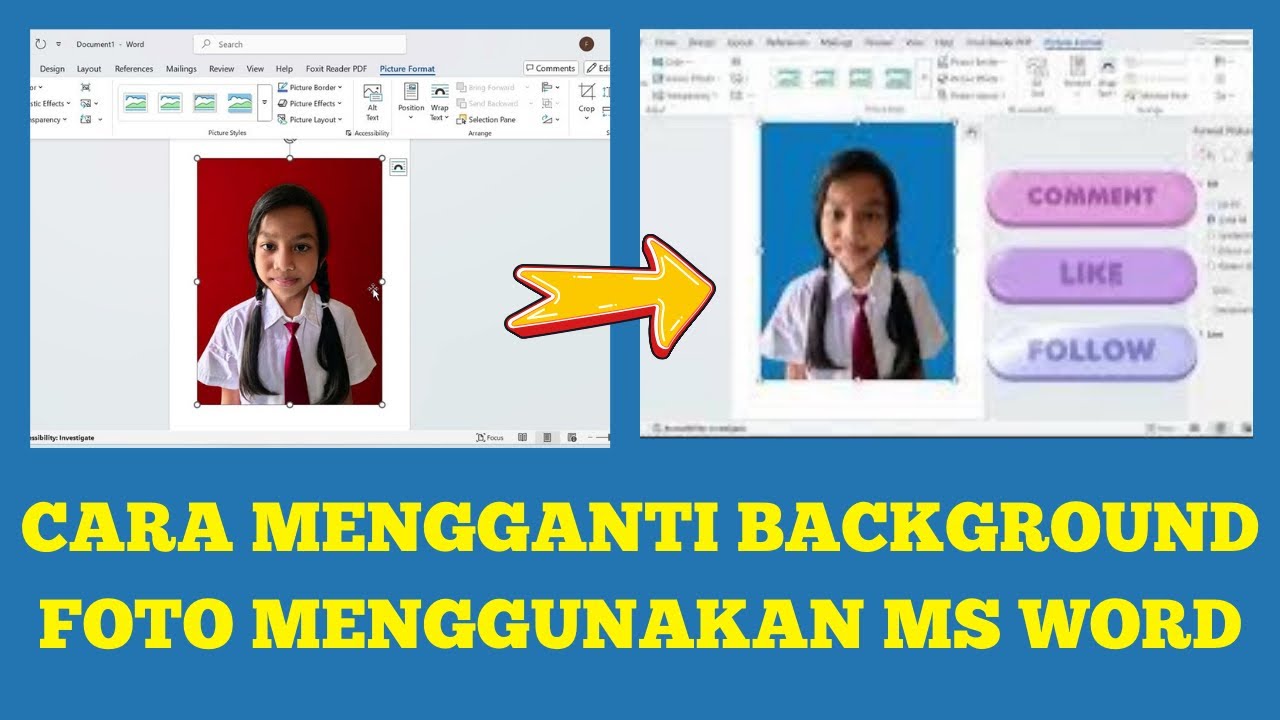
Mengatur Posisi dan Transparansi Watermark
Setelah menambahkan watermark, Anda dapat mengubah posisinya dengan masuk ke menu Header & Footer. Klik dua kali pada area watermark untuk mengaktifkan mode edit, lalu geser atau ubah ukurannya sesuai keinginan. Untuk mengatur transparansi, gunakan opsi Washout yang membuat watermark lebih samar.
Jika ingin menghilangkan background di word yang berupa watermark, cukup kembali ke menu Watermark dan pilih Remove Watermark. Ini akan menghapus semua watermark dari dokumen tanpa memengaruhi teks atau gambar lainnya.
Cara Menghapus atau Mengganti Latar Belakang yang Sudah Ada
Terkadang Anda perlu menghapus latar belakang tema yang sudah diterapkan, baik karena salah pilih atau ingin menggantinya dengan yang baru. Proses ini cukup sederhana dan tidak memerlukan keahlian khusus. Anda hanya perlu mengikuti langkah-langkah yang sesuai dengan jenis latar belakang yang digunakan.
Jika latar belakang berupa warna solid, buka tab Design lalu klik Page Color dan pilih No Color. Untuk latar belakang gambar yang dibuat melalui Fill Effects, ikuti langkah yang sama lalu pilih No Fill pada jendela Fill Effects. Sedangkan untuk watermark, gunakan Remove Watermark seperti dijelaskan sebelumnya.
Mengganti Latar Belakang dengan Tema Bawaan Word
Microsoft Word juga menyediakan tema bawaan yang mengubah keseluruhan tampilan dokumen termasuk warna latar belakang. Anda bisa mengaksesnya melalui tab Design lalu klik Themes untuk memilih tema yang diinginkan. Tema ini akan mengubah skema warna, font, dan efek secara otomatis.
Dengan menggunakan tema bawaan, Anda tidak perlu repot mengatur latar belakang secara manual. Cukup pilih tema yang sesuai, dan seluruh elemen dokumen akan menyesuaikan secara serasi. Ini adalah cara cepat untuk mengubah latar belakang tema sekaligus mempercantik tampilan dokumen.
Kesimpulan
Mengubah latar belakang tema pada Microsoft Word sebenarnya sangat mudah jika Anda mengetahui menu dan fitur yang tepat. Baik menggunakan warna polos, gambar, watermark, maupun tema bawaan, semua bisa dilakukan dalam beberapa langkah singkat. Dengan menguasai teknik ini, Anda dapat membuat dokumen yang lebih profesional dan menarik.
Praktikkan langsung setiap metode yang telah dijelaskan untuk menemukan gaya yang paling sesuai dengan kebutuhan Anda. Jangan ragu untuk bereksperimen dengan berbagai kombinasi warna dan gambar agar hasilnya maksimal. Semoga panduan ini membantu Anda dalam mengedit latar belakang word dengan lebih percaya diri.