
Mengubah latar gambar buku di Word menjadi proses penting untuk menciptakan tampilan yang menarik dan profesional. Artikel ini menjelaskan langkah demi langkah secara detail sehingga Anda dapat melakukannya tanpa kesulitan.
Persiapan Awal
-
Pastikan gambar yang akan dipakai memiliki resolusi minimal 300 DPI agar tidak pecah saat dicetak.
Format JPEG atau PNG biasanya memberikan keseimbangan antara kualitas visual dan ukuran file.
-
Simpan gambar di folder khusus proyek agar mudah ditemukan saat proses penyisipan.
Menggunakan nama file yang deskriptif membantu menghindari kebingungan ketika dokumen memiliki banyak gambar.
-
Buka Microsoft Word versi terbaru, karena fitur pengaturan latar gambar lebih lengkap pada versi tersebut.
Jika Anda menggunakan versi lama, beberapa opsi mungkin tidak tersedia atau tampak berbeda.
-
Pastikan halaman tempat gambar akan dijadikan latar berada dalam mode “Layout” bukan “Draft”.
Mode Layout memungkinkan Anda melihat perubahan secara real time dan menyesuaikan posisi dengan presisi.
Menambahkan Gambar ke Dokumen Word
-
Pilih tab “Insert” kemudian klik “Pictures” untuk menelusuri gambar yang telah disiapkan.
Setelah gambar muncul, pilih “Insert” untuk menambahkannya ke halaman aktif.
-
Klik kanan pada gambar yang baru disisipkan dan pilih “Wrap Text” → “Behind Text”.
Pilihan ini menjadikan gambar berada di belakang semua elemen teks, berfungsi sebagai latar.
-
Gunakan opsi “Size” pada tab “Picture Format” untuk menyesuaikan lebar dan tinggi gambar agar menutupi seluruh halaman.
Anda dapat memasukkan nilai persentase 100% pada kedua dimensi untuk mengisi penuh area.
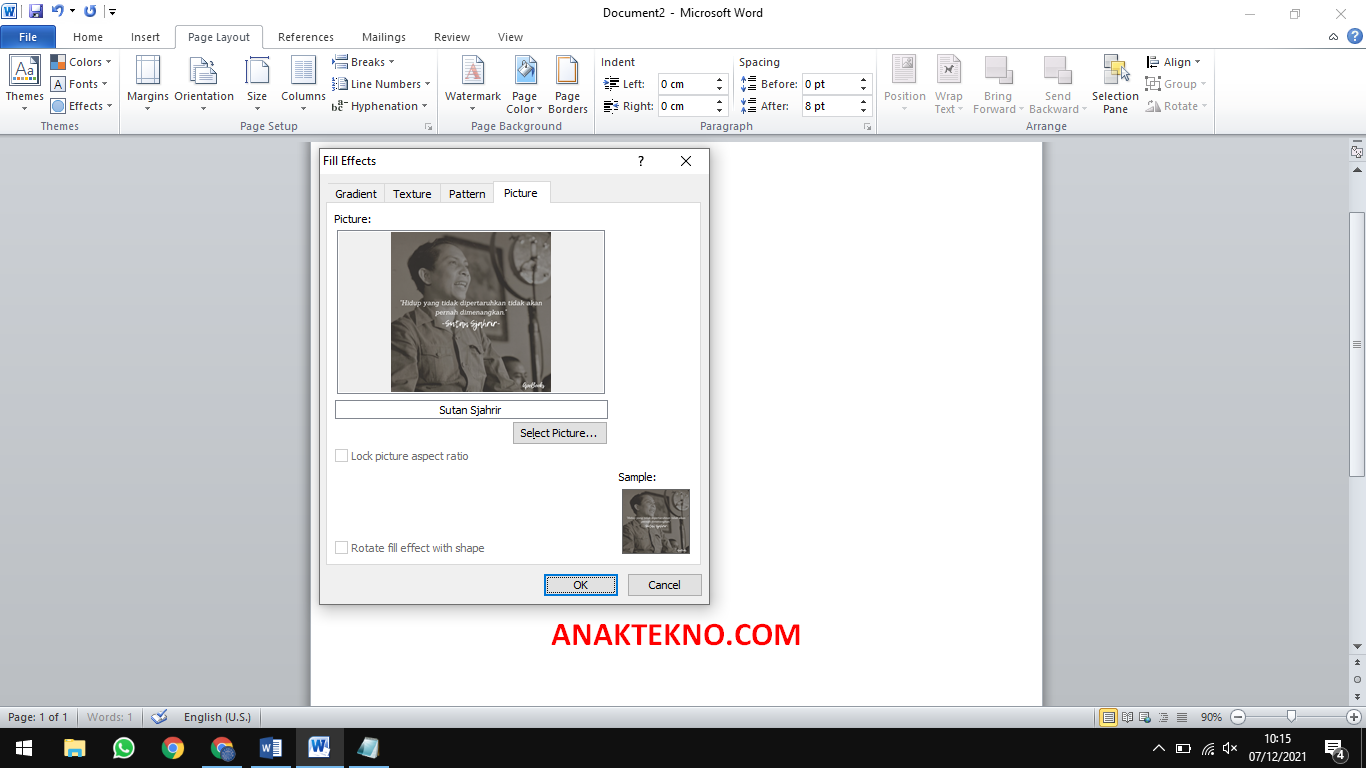
Cara Mengganti Background Kertas Dengan Gambar Di Word -
Aktifkan “Lock Anchor” pada menu “Layout” untuk memastikan gambar tetap terikat pada halaman tertentu.
Fitur ini penting ketika dokumen berisi banyak halaman sehingga latar tidak berpindah secara tak terduga.
-
Jika diperlukan, pilih “Crop” untuk memotong bagian gambar yang tidak relevan dengan konten buku.
Penggunaan crop membantu menyelaraskan fokus visual dengan teks utama di halaman.
Tips Tambahan untuk Hasil Profesional
-
Gunakan filter warna ringan seperti overlay transparan untuk meningkatkan kontras antara teks dan latar.
Hal ini membuat teks tetap mudah dibaca tanpa menghilangkan keindahan gambar.
-
Sesuaikan margin halaman sehingga teks tidak terlalu dekat dengan tepi gambar.
Margin yang cukup memberikan ruang “napas” visual dan meningkatkan estetika keseluruhan.
Kesalahan Umum yang Harus Dihindari
-
Menggunakan gambar berukuran kecil yang diperbesar secara berlebihan dapat menghasilkan pixelasi.
Pixelasi mengganggu profesionalitas buku dan membuat pembaca merasa tidak nyaman.
-
Menetapkan “Wrap Text” ke “In Front of Text” membuat teks tersembunyi di balik gambar.
Pastikan selalu memilih “Behind Text” agar konten tetap terlihat jelas.
Kesimpulan
Dengan mengikuti langkah persiapan, penyisipan, dan penyesuaian yang tepat, Anda dapat Mengubah latar gambar buku di Word secara efektif.
Perhatikan detail seperti resolusi, posisi, dan kontras untuk menghasilkan dokumen yang tampak profesional dan menarik.