
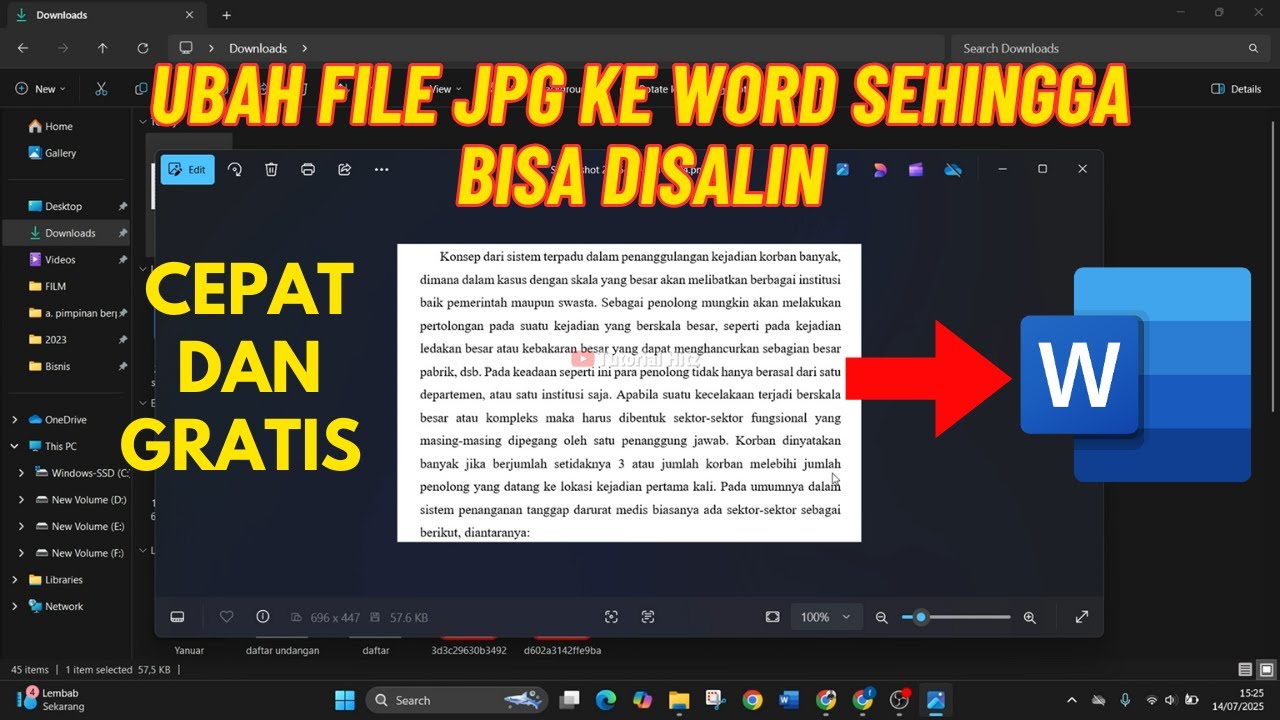
Dokumen fisik yang difoto atau hasil tangkapan layar sering disimpan dalam format JPG, tetapi ketika harus mengedit teks atau menyusun laporan, Anda perlu mengonversinya ke Word yang dapat diolah.
Proses ini memungkinkan teks statis di dalam gambar menjadi paragraf yang bisa disalin, diformat ulang, dan dicari kata kuncinya.
Untungnya, kini tersedia beragam alat dan teknik yang memudahkan siapa saja mengubah JPG menjadi dokumen Word tanpa perlu keahlian desain rumit.
1. Konversi Cepat Melalui layanan OCR daring
Platform seperti iLovePDF atau Smallpdf kini tidak hanya unggul dalam menggabungkan dokumen, tetapi juga menyediakan fitur pengenalan karakter optis (OCR) untuk mengonversi JPG ke Word yang dapat diedit.
Anda cukup mengunggah gambar ke situs, memilih format output .docx, dan menunggu proses yang biasanya selesai dalam hitungan detik.
Keunggulan metode ini adalah tidak perlu instalasi aplikasi tambahan, sehingga cocok digunakan langsung dari peramban di laptop maupun ponsel.
Keamanan Dokumen Tetap Terjaga
Seperti saat Anda mengubah PDF ke Word, layanan terpercaya akan mengenkripsi file yang diunggah dan menghapusnya dari server dalam waktu singkat.
Pastikan hanya menggunakan situs dengan kebijakan privasi yang jelas agar informasi sensitif tetap aman selama proses konversi berlangsung.
2. Memanfaatkan Google Docs untuk Hasil yang Rapi
Metode ini tidak membutuhkan biaya berlangganan karena memanfaatkan ruang penyimpanan Google Drive yang sudah tersedia bagi pengguna akun Google.
Langkahnya sederhana: unggah gambar JPG ke Drive, lalu buka file tersebut sebagai Google Docs melalui menu “Buka Dengan”.
Secara otomatis, Google akan mengekstrak teks dari gambar dan menampilkannya dalam dokumen baru yang bisa langsung diunduh sebagai file Word.
Pengaturan Kualitas Gambar Sebelum Proses
Untuk akurasi maksimal, ada baiknya Anda terlebih dahulu membiasakan diri mengubah Jpg ke PNG tanpa kehilangan kualitas agar OCR lebih mudah mengenali setiap hurufnya.
Format PNG sering dihasilkan dari penyuntingan latar belakang, terutama saat ingin mengubah background foto jadi biru untuk keperluan formal atau memperjelas kontras antara teks dan latar.
3. Menggunakan Microsoft Word Secara Langsung
Versi terbaru Microsoft Word ternyata memiliki fitur bawaan yang mampu membaca teks dari gambar tanpa perlu aplikasi pihak ketiga.
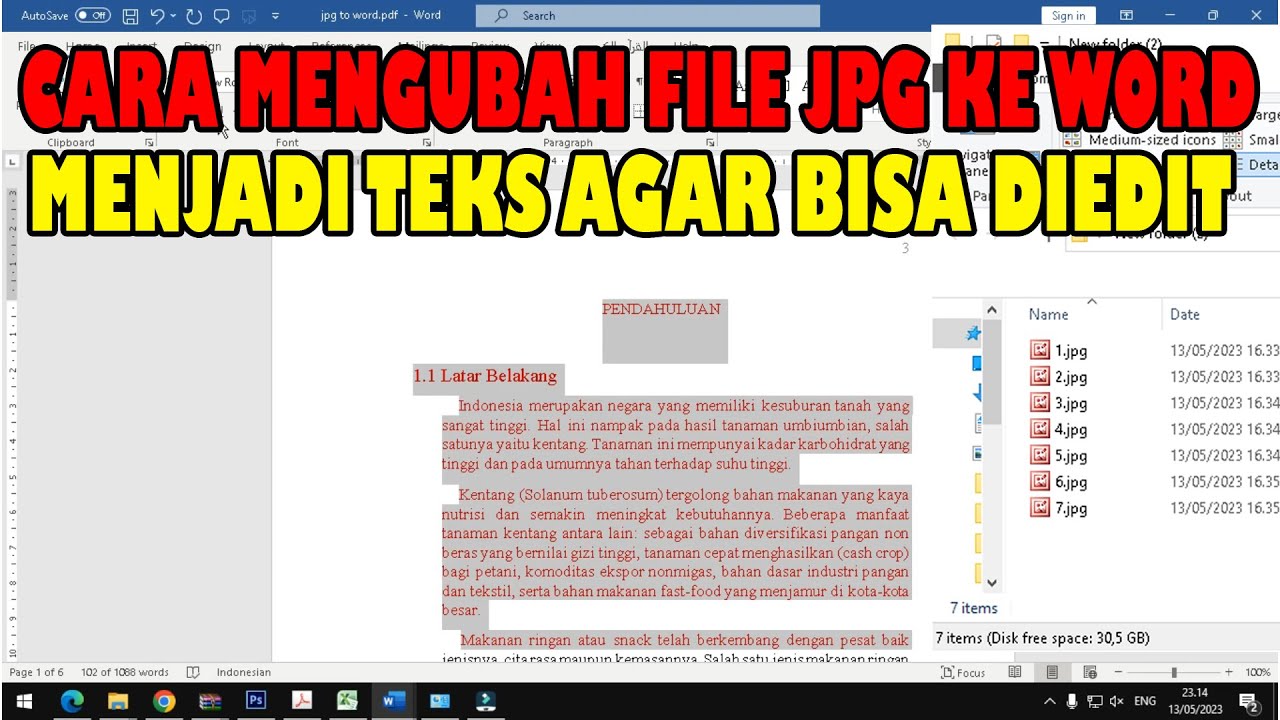
Anda hanya perlu menyisipkan foto JPG ke dalam dokumen kosong, lalu menyimpan file tersebut sebagai PDF, dan membukanya kembali dengan Word agar teks langsung dikenali.
Cara ini sangat praktis bagi pengguna sistem operasi Windows yang sudah memiliki lisensi Microsoft 365 dan menginginkan kontrol penuh terhadap format akhir dokumen.
4. Aplikasi Mobile untuk Mobilitas Tinggi
Saat bekerja di luar kantor atau mendadak harus mengedit catatan dari papan tulis yang difoto lewat kamera HP, aplikasi seperti PDFelement atau Office Lens bisa menjadi penyelamat produktivitas.
Setelah memotret dokumen, aplikasi akan langsung memotong area teks dan menerapkan OCR untuk menghasilkan file Word yang siap diedit.
Beberapa aplikasi bahkan memungkinkan Anda mengatur urutan halaman dan menggabungkan beberapa gambar menjadi satu file Word, mirip saat menggabungkan file PDF untuk keperluan lamaran atau laporan proyek.
5. Tips Meningkatkan Akurasi Konversi JPG ke Word
Hasil akhir yang baik sangat bergantung pada kualitas sumber gambar, jadi pastikan foto yang Anda ambil cukup cahaya dan tidak buram.
Jika teks di dalam gambar menggunakan font kecil atau warna rendah kontras, coba perbesar gambar terlebih dahulu atau ubah mode warna ke skala keabuan menggunakan editor sederhana.
Praktik ini juga bermanfaat saat Anda perlu mengubah background foto jadi biru karena penyesuaian warna akan mempertajam perbedaan antara tulisan dan latarnya.
Kesimpulan
Mengubah file JPG menjadi Word yang dapat diedit kini bisa dilakukan melalui banyak jalur, mulai dari platform daring, Google Docs, Microsoft Word, hingga aplikasi ponsel pintar.
Dengan pemilihan metode yang tepat dan sedikit persiapan awal pada kualitas gambar, dokumen fisik atau digital yang awalnya statis dapat dioptimalkan menjadi file produktif sesuai kebutuhan kerja dan studi Anda.