
Kebutuhan untuk mengonversi dokumen Word ke PDF sudah menjadi rutinitas harian bagi pelajar, pekerja kantoran, hingga pengusaha. Format PDF menjamin tata letak tetap rapi saat dibuka di perangkat apa pun.
Proses ini sebenarnya jauh lebih sederhana daripada yang dibayangkan banyak orang. Anda bisa melakukannya langsung dari Microsoft Word, melalui layanan online, atau memanfaatkan aplikasi pihak ketiga.
Panduan berikut akan mengupas lima metode mudah dan cepat untuk mengubah file Word menjadi PDF. Semua langkah dirancang anti-gagal dan bisa langsung dipraktikkan pada tahun ini.
Mengapa Mengonversi Word ke PDF Sangat Penting
PDF atau Portable Document Format mempertahankan format asli dokumen di berbagai sistem operasi. Ketika Anda mengirim lamaran kerja dalam format Word, besar kemungkinan tata letaknya akan berantakan di komputer penerima.
Dengan PDF, semua elemen seperti gambar, tabel, dan jenis huruf akan terkunci sempurna. Dokumen terlihat profesional dan tidak bisa diedit sembarangan oleh pihak lain.
Banyak instansi resmi kini mewajibkan dokumen digital dalam format PDF. Mulai dari pendaftaran beasiswa, unggahan portofolio, hingga kontrak bisnis semuanya mengandalkan format universal ini.
Metode 1: Simpan Langsung dari Microsoft Word
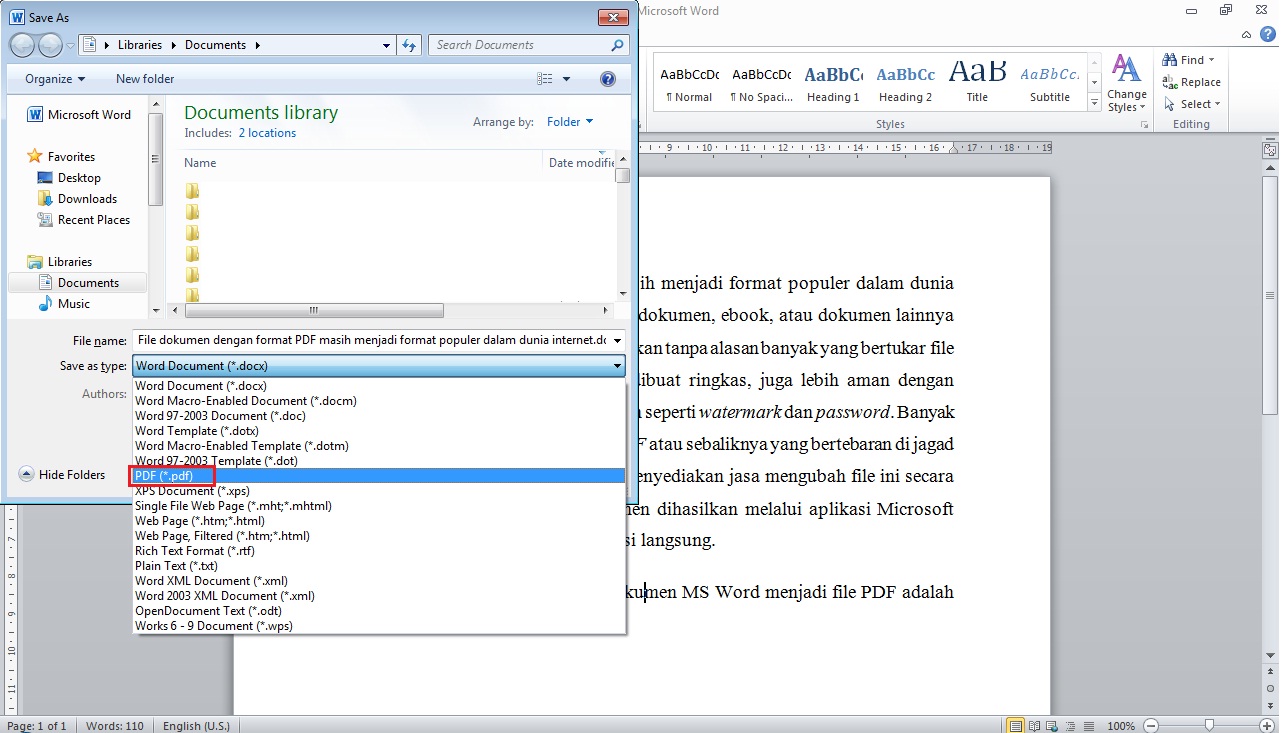
Cara paling cepat dan bawaan adalah dengan memanfaatkan fitur Save As di Microsoft Word. Anda tidak perlu menginstal aplikasi tambahan atau membuka browser.
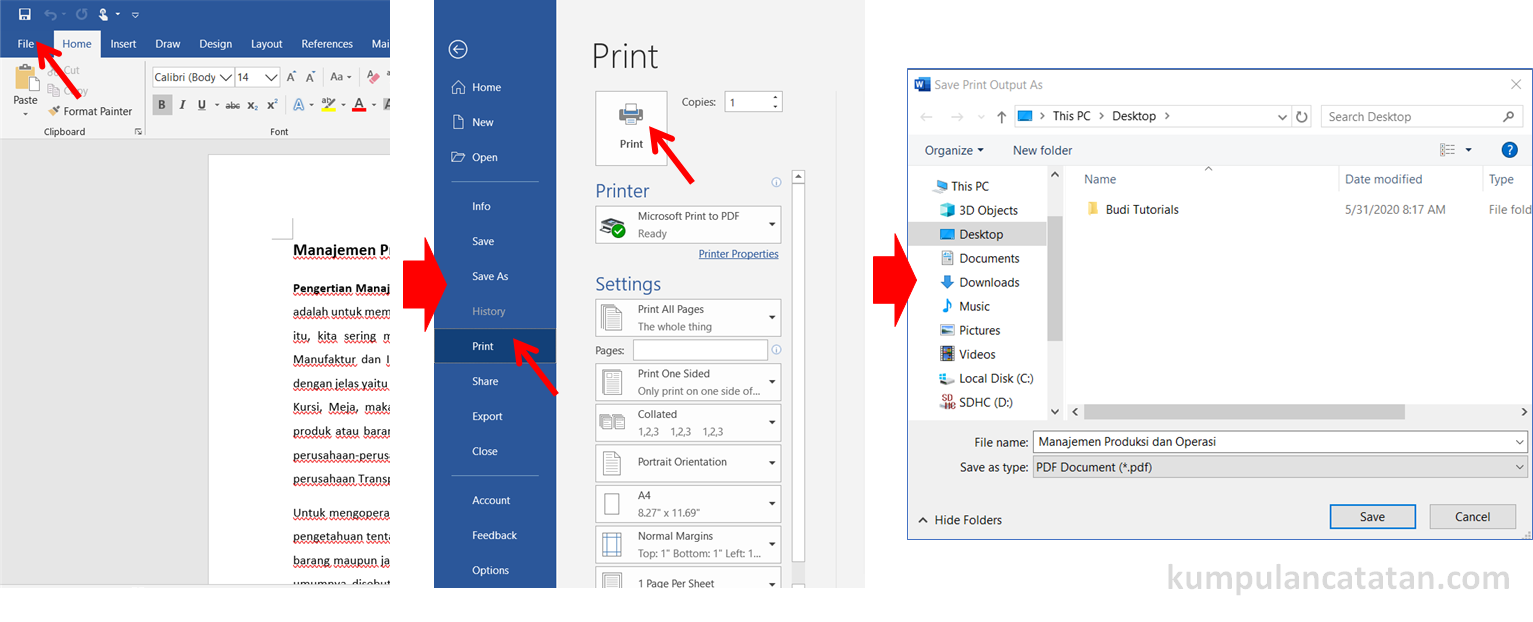
Buka dokumen Word yang ingin diubah, lalu klik menu File di pojok kiri atas. Pilih opsi Simpan Sebagai dan tentukan lokasi penyimpanan di komputer Anda.
Pada bagian jenis file, ubah pilihan dari Document Word menjadi PDF. Klik Simpan, dan dokumen PDF Anda langsung tercipta dalam hitungan detik.
Metode ini sangat ideal untuk keperluan cepat tanpa koneksi internet. Kualitas konten tetap terjaga sepenuhnya karena proses ekspor langsung dari aplikasi sumber.
Metode 2: Menggunakan Fitur Ekspor Bawaan
Microsoft Word juga menyediakan jalur alternatif melalui fitur Ekspor yang lebih kaya pengaturan. Fitur ini memungkinkan Anda menyesuaikan kualitas PDF sesuai kebutuhan.
Klik menu File, lalu pilih Ekspor dan klik tombol Buat PDF/XPS. Sebuah jendela pengaturan akan muncul dan memberi Anda kendali atas resolusi serta optimasi dokumen.
Anda bisa memilih antara ukuran file minimum untuk kemudahan berbagi lewat email, atau kualitas standar untuk hasil cetak yang tajam. Setelah pengaturan sesuai, klik Terbitkan untuk menyelesaikan proses.
Metode 3: Memanfaatkan Layanan Online Gratis
Jika Anda tidak memiliki Microsoft Word, beragam platform online siap membantu tanpa biaya sepeser pun. Situs seperti Smallpdf atau iLovePDF memungkinkan konversi hanya dengan peramban.
Anda cukup mengunggah file Word ke situs tersebut dan menunggu proses otomatis selesai. Setelah itu, file PDF hasil konversi dapat langsung diunduh ke perangkat.
Perlu diingat, metode ini memerlukan koneksi internet stabil dan sebaiknya dihindari untuk dokumen yang bersifat sangat rahasia. Pastikan Anda menggunakan platform terpercaya yang menerapkan enkripsi dan menghapus file secara berkala.
Beberapa platform juga menawarkan fitur sebaliknya, seperti cara convert PDF ke Word ketika Anda perlu mengedit kembali isi dokumen. Fleksibilitas ini sangat berguna untuk pekerjaan kolaboratif.
Metode 4: Aplikasi Desktop untuk Penggunaan Offline
Bagi yang rutin bekerja dengan dokumen sensitif, aplikasi desktop seperti Adobe Acrobat Pro atau WPS Office adalah solusi lebih aman. Proses konversi terjadi sepenuhnya di komputer Anda tanpa mengunggah data ke internet.
Aplikasi semacam PDF24 Creator juga menyediakan alat konversi yang ringan dan gratis. Anda bisa mengubah Word ke PDF langsung dari menu klik kanan di Windows Explorer.
Keunggulan utama pendekatan offline ini adalah kecepatan dan privasi data yang lebih terjamin. Tidak ada batasan ukuran file yang sering ditemui pada platform online versi gratis.
Ketika Anda terbiasa dengan alur kerja bolak-balik, memahami cara mengubah file pdf ke word melalui aplikasi yang sama akan sangat menghemat waktu. Satu aplikasi bisa menangani kedua arah konversi tanpa repot berganti alat.
Metode 5: Konversi Melalui Perangkat Seluler
Kebutuhan mendesak sering datang saat Anda jauh dari laptop dan hanya berbekal ponsel. Aplikasi seperti Microsoft 365 versi mobile, WPS Office, atau PDFelement tersedia di Play Store dan App Store.
Cara membuat file pdf dari Word di HP sebenarnya sangat intuitif. Buka dokumen di aplikasi, ketuk menu Berbagi atau Ekspor, lalu pilih opsi Simpan sebagai PDF.
Proses ini berjalan cepat dan file hasil konversi langsung tersimpan di memori ponsel. Anda bisa langsung mengirimkannya via email atau aplikasi perpesanan tanpa perantara komputer.
Beberapa aplikasi seluler bahkan mendukung konversi pdf ke word secara langsung jika Anda perlu mengedit dokumen yang diterima dalam format PDF. Mobilitas tinggi membuat metode ini menjadi favorit para pekerja lapangan.
Tips Menjaga Kualitas Hasil Konversi
Sebelum mengonversi, pastikan semua font sudah tertanam dengan benar di dokumen Word. Font yang tidak tertanam berpotensi berubah menjadi simbol aneh saat dibuka di perangkat lain.
Periksa ulang margin dan orientasi halaman sebelum menyimpan ke PDF. Kesalahan kecil seperti gambar terpotong sering terjadi karena pengaturan halaman yang berbeda antara layar dan cetakan.
Gunakan resolusi standar untuk dokumen teks biasa agar ukuran file tetap ringan. Resolusi tinggi hanya diperlukan jika dokumen Anda mengandung banyak gambar atau akan dicetak dalam format besar.
Apabila nanti Anda perlu mengedit file tersebut, pengetahuan cara edit PDF ke Word akan sangat membantu. Alat pengeditan modern memungkinkan ekstraksi konten PDF kembali ke format Word tanpa merusak struktur.
Keamanan Data Saat Konversi Online
Selalu perhatikan kebijakan privasi platform konversi online sebelum mengunggah dokumen penting. Platform kredibel seperti Adobe Acrobat Online menerapkan enkripsi TLS dan menghapus file dari server dalam hitungan jam.
Hindari menggunakan situs konversi gratis yang penuh iklan mencurigakan atau tidak memiliki halaman kebijakan yang jelas. Data pribadi Anda bisa saja disalahgunakan oleh pihak yang tidak bertanggung jawab.
Untuk dokumen kontrak atau keuangan, aplikasi desktop offline adalah pilihan paling bijak. Dengan begitu, Anda memiliki kendali penuh atas setiap salinan file yang dihasilkan.
Kesimpulan
Mengubah file Microsoft Word menjadi PDF kini bisa dilakukan dengan sangat mudah melalui lima metode yang telah dijabarkan. Pilihan metode bisa disesuaikan dengan ketersediaan perangkat, koneksi internet, dan tingkat kerahasiaan dokumen Anda.
Menguasai keterampilan digital dasar ini akan meningkatkan efisiensi kerja dan membuat setiap dokumen yang Anda kirim selalu tampil profesional. Jika suatu saat perlu mengembalikan PDF ke format yang bisa diedit, pemahaman tentang ubah PDF ke Word akan melengkapi produktivitas Anda.