
Mengatur ukuran halaman menjadi A5 di Microsoft Word 2013 dapat mempercepat proses pembuatan brosur, buku kecil, atau dokumen ringkas. Banyak pengguna masih bingung cara beralih dari ukuran A4 standar ke A5 tanpa mengubah tata letak konten. Artikel ini memberikan panduan langkah demi langkah yang mudah diikuti.
Mengapa Mengubah Layout Penting
Ukuran A5 menawarkan keseimbangan antara ruang tulisan dan portabilitas, sehingga cocok untuk materi promosi yang sering dibawa. Selain itu, pencetakan dalam format A5 dapat mengurangi biaya kertas secara signifikan.
Namun, mengubah ukuran halaman secara manual dapat menimbulkan masalah margin atau pemotongan teks jika tidak diatur dengan benar. Memahami proses ini membantu menjaga konsistensi desain dan menghindari revisi berulang.
Langkah-Langkah Mengubah Layout A4 ke A5 di Word 2013
-
Buka program Microsoft Word 2013 dan muat dokumen yang ingin Anda ubah ukurannya. Jika belum memiliki dokumen, buat file baru terlebih dahulu untuk mempraktikkan prosedur.
-
Arahkan kursor ke tab Layout yang berada di bagian atas antarmuka. Tab ini menyimpan semua perintah terkait tata letak halaman, termasuk ukuran kertas.
-
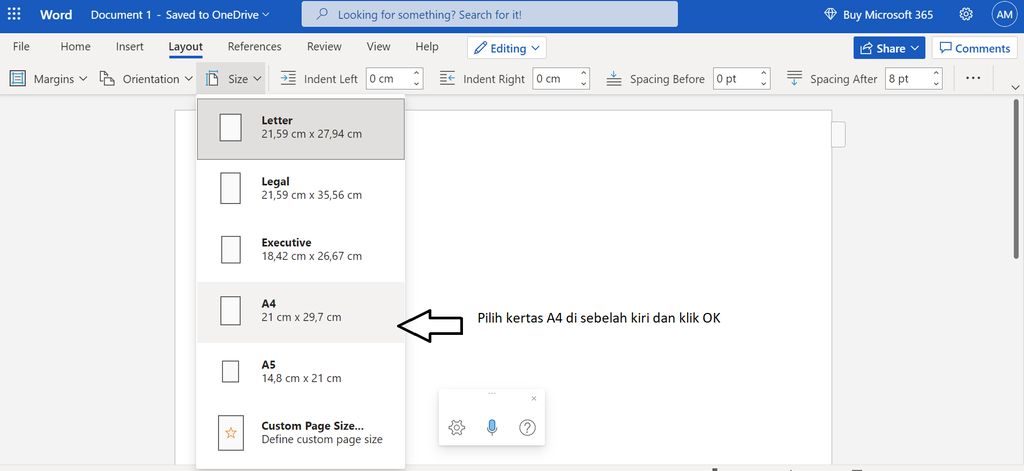
Klik tombol Size, kemudian pilih opsi More Paper Sizes di bagian paling bawah menu. Dialog pengaturan kertas akan muncul, memungkinkan Anda memasukkan nilai ukuran secara manual.
-
Pada tab Paper, ubah lebar menjadi 148 mm dan tinggi menjadi 210 mm, yang merupakan standar ukuran A5. Pastikan satuan yang dipilih adalah milimeter untuk menghindari konversi yang keliru.
-
Setelah ukuran diubah, periksa orientasi halaman dan pastikan tetap Portrait agar teks tidak terbalik. Jika Anda memerlukan orientasi Landscape, ubah pada bagian Orientation sebelum menyimpan.
-
Sesuaikan margin pada tab Margins agar batas halaman tidak terlalu sempit atau terlalu lebar. Margin standar A5 biasanya 15 mm di semua sisi, tetapi dapat disesuaikan dengan kebutuhan desain.
2 Cara Membuat A4 di Word Paling Sederhana -
Tekan tombol OK untuk menerapkan perubahan, kemudian tinjau tampilan dokumen pada tampilan Print Layout. Anda akan melihat seluruh konten otomatis menyesuaikan diri dengan ukuran baru.
-
Jika hasil sudah memuaskan, simpan dokumen sebagai file baru atau sebagai template untuk penggunaan selanjutnya. Menyimpan sebagai template memudahkan Anda mengulang proses pada dokumen lain tanpa mengulangi langkah-langkah.
Tips dan Solusi Umum
Beberapa penyesuaian tambahan dapat meningkatkan kualitas tampilan dokumen A5 secara keseluruhan. Berikut beberapa tips praktis yang dapat Anda terapkan setelah mengubah ukuran halaman.
- Gunakan gaya heading yang konsisten untuk mempermudah navigasi.
- Manfaatkan kolom dua untuk membuat layout majalah mini.
- Periksa kembali gambar agar tidak terdistorsi setelah skala berubah.
Selama proses konversi, pengguna sering menemui beberapa kendala yang dapat diatasi dengan langkah sederhana. Berikut contoh masalah umum beserta solusinya.
-
Jika sebagian teks tidak terlihat, periksa kembali margin dan pastikan tidak ada nilai negatif. Anda juga dapat memperkecil ukuran font atau menyesuaikan spasi paragraf untuk memberi ruang lebih.
-
Setelah mengubah ukuran kertas, gambar harus diatur ulang dengan mengklik kanan dan memilih Format Picture. Pastikan opsi Lock aspect ratio tetap aktif agar rasio lebar-tinggi tidak berubah.
-
Header dan footer mungkin tetap pada ukuran A4 sehingga terpotong pada A5. Edit kembali ukuran area header/footer melalui Layout → Margins → Custom Margins.
Menggunakan Template A5 yang Sudah Disediakan
Word 2013 menyertakan beberapa template dengan ukuran A5 yang siap pakai, mempermudah pengguna yang tidak ingin mengatur ukuran secara manual. Anda dapat mengaksesnya melalui File → New dan mengetikkan “A5” pada kotak pencarian template.
Setelah template terbuka, Anda dapat menambahkan konten sesuai kebutuhan, sementara semua pengaturan margin dan header