
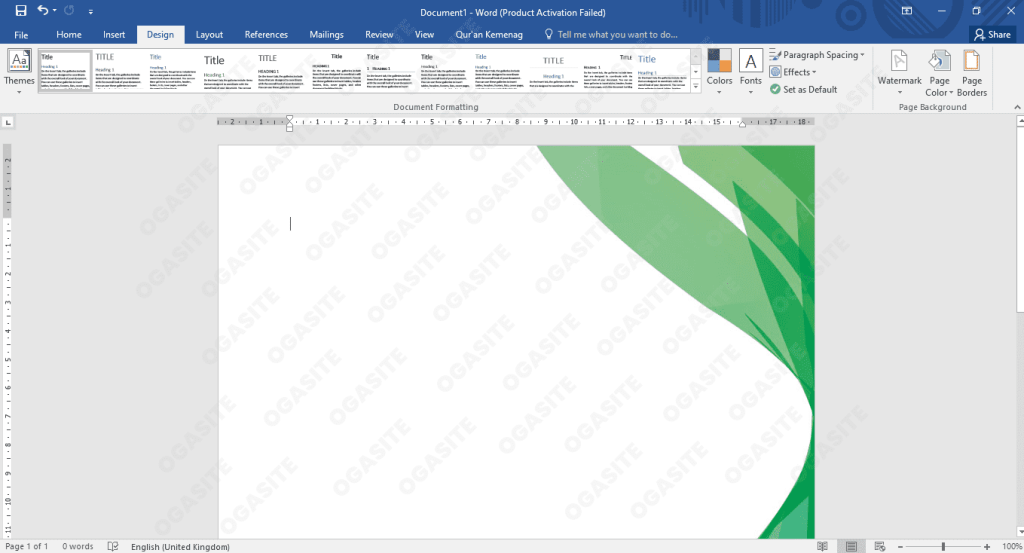
Apakah Anda ingin mempercantik tampilan dokumen Microsoft Word di laptop? Mengubah latar belakang halaman bisa menjadi solusi tepat untuk membuat dokumen lebih menarik. Banyak pengguna yang belum tahu cara mudah untuk mengganti latar belakang putih standar menjadi gambar atau warna favorit.
Mengapa Perlu Mengubah Latar Belakang di Word?
Latar belakang dokumen yang monoton seringkali membuat mata cepat lelah saat membaca. Dengan mengubah tema MS Word, Anda bisa menciptakan suasana kerja yang lebih nyaman dan sesuai dengan kebutuhan.
Selain itu, dokumen dengan latar belakang yang menarik juga lebih profesional untuk presentasi atau laporan. Ini adalah trik sederhana yang bisa meningkatkan kualitas visual karya tulis Anda.
Langkah Praktis Mengubah Latar MS Word
Menggunakan Tab Design
Buka dokumen Word Anda di laptop, lalu klik tab Design yang terletak di bagian atas menu. Pada grup Page Background, pilih opsi Page Color untuk memulai proses perubahan.
Setelah itu, Anda akan melihat palet warna yang bisa dipilih secara langsung. Jika ingin warna kustom, klik More Colors dan atur sesuai selera Anda.
Menambahkan Gambar sebagai Latar Belakang
Untuk cara membuat gambar latar belakang di Word, pilih opsi Fill Effects dari menu Page Color. Di jendela yang muncul, klik tab Picture dan pilih Select Picture untuk mengunggah file gambar dari laptop.
Pastikan gambar yang dipilih memiliki resolusi cukup agar tidak pecah saat ditampilkan. Anda juga bisa mengatur transparansi gambar agar teks tetap terbaca jelas.
Tips Memilih Gambar Latar yang Tepat
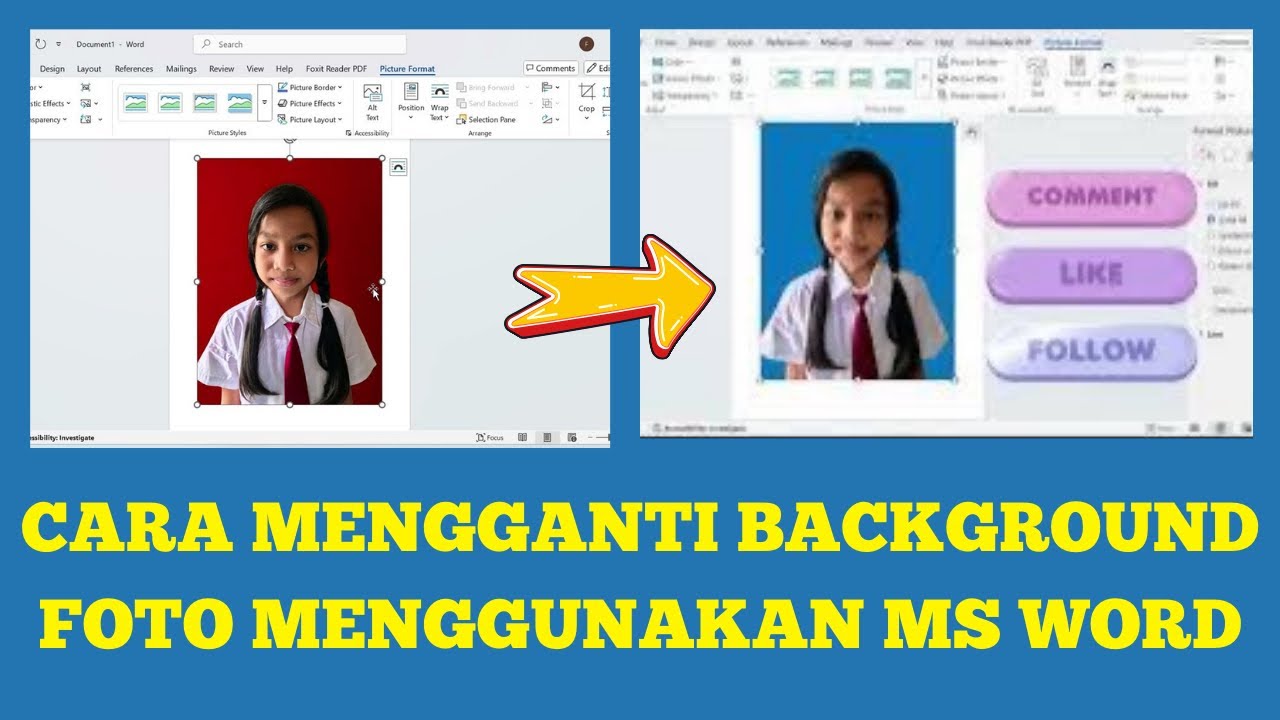
Saat Anda ingin cara mengubah latar belakang foto menjadi background dokumen, pilihlah gambar dengan warna lembut. Hindari gambar yang terlalu ramai karena bisa mengganggu konsentrasi pembaca.
Gunakan gambar dengan format JPG atau PNG untuk hasil terbaik. Jika perlu, edit dulu gambar menggunakan aplikasi pengolah foto sebelum dimasukkan ke Word.
Mengatur Halaman Agar Rapi dengan Latar Baru
Setelah berhasil mengubah latar, Anda mungkin perlu cara bikin halaman di Word agar lebih terstruktur. Gunakan fitur margins dan layout untuk menyesuaikan posisi teks terhadap latar belakang.
Jangan lupa untuk menambahkan batas halaman (page border) jika ingin tampilan lebih rapi. Fitur ini bisa diakses dari tab Design > Page Borders.
Menggabungkan Latar dengan Konten Teks
Jika Anda ingin cara menghias word agar menarik, kombinasikan latar belakang dengan font yang kontras. Teks berwarna gelap sangat cocok untuk latar berwarna terang, begitu pula sebaliknya.
Anda juga bisa menyisipkan elemen dekoratif seperti shapes atau word art. Pastikan semua elemen tidak saling tumpang tindih sehingga dokumen tetap profesional.
Menyimpan Dokumen dengan Latar Baru
Setelah selesai, simpan dokumen dalam format PDF jika ingin latar belakang tetap terlihat saat dibuka di perangkat lain. Format DOCX juga bisa mempertahankan pengaturan latar, namun perlu diuji kompatibilitasnya.
Untuk penggunaan rutin, Anda bisa menyimpan pengaturan ini sebagai template. Dengan begitu, setiap dokumen baru akan otomatis memiliki latar yang sama.
Kesimpulan
Mengubah latar belakang MS Word di laptop adalah cara mudah untuk meningkatkan estetika dokumen. Mulai dari memilih warna solid hingga menambahkan gambar, semua bisa dilakukan dalam beberapa langkah.
Terapkan tips di atas untuk membuat dokumen Anda lebih hidup dan nyaman dibaca. Jangan ragu bereksperimen dengan berbagai kombinasi warna dan gambar sesuai kebutuhan.