
Apakah Anda bosan dengan tampilan dokumen Word yang polos dan monoton? Anda bisa mengubah latar belakang halaman menjadi lebih menarik dengan warna, gradien, atau gambar.
Dengan menguasai cara mengubah latar belakang slide MS Word, dokumen Anda akan terlihat lebih profesional. Artikel ini akan memandu Anda langkah demi langkah untuk membuat dokumen yang memukau.
Mengubah Latar Belakang dengan warna solid dan Gradien
Langkah pertama adalah membuka dokumen Word yang ingin Anda edit. Pastikan Anda sudah tahu cara membuka MS Word dengan benar sebelum memulai proses ini.
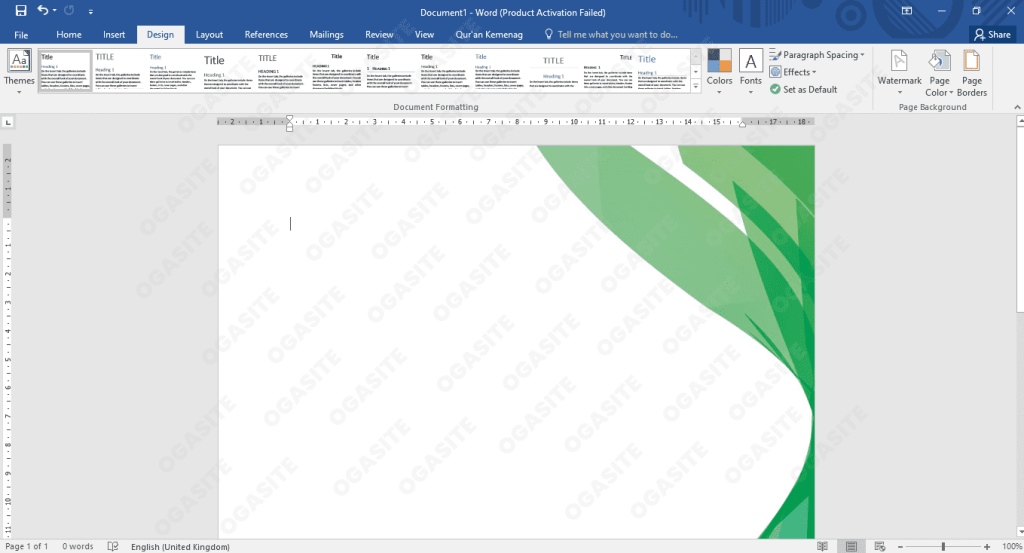
Setelah dokumen terbuka, arahkan kursor ke menu ‘Design’ di bagian atas jendela. Di grup ‘Page Background‘, klik opsi ‘Page Color’ untuk melihat palet warna yang tersedia.
Memilih Warna Solid
Pilih salah satu warna dari palet yang muncul untuk langsung menerapkannya ke seluruh halaman. Jika warna standar kurang sesuai, klik ‘More Colors’ untuk memilih warna kustom.
Warna solid sangat cocok untuk latar belakang yang bersih dan sederhana. Pastikan warna yang dipilih tidak mengganggu keterbacaan teks utama dokumen Anda.
Menerapkan Efek Gradien dan Tekstur
Untuk tampilan yang lebih dinamis, klik ‘Fill Effects’ setelah membuka menu ‘Page Color’. Di jendela baru, Anda bisa memilih tab ‘Gradient’, ‘Texture’, ‘Pattern’, atau ‘Picture’.
Efek gradien memberikan transisi warna yang halus, sementara tekstur menambahkan sentuhan artistik. Fitur ini sangat berguna saat Anda ingin cara menghias word agar menarik tanpa perlu repot.
Menambahkan Gambar sebagai latar belakang halaman
Anda juga bisa menggunakan foto pribadi sebagai latar belakang dokumen. Fungsi ini berbeda dengan sekadar cara mengubah gambar ke word sebagai objek biasa.
Untuk melakukannya, buka menu ‘Design’ > ‘Page Color’ > ‘Fill Effects’, lalu pilih tab ‘Picture’. Klik tombol ‘Select Picture’ dan cari file gambar dari komputer Anda.
Gambar akan otomatis ditempatkan di belakang teks sebagai latar belakang halaman. Ini adalah cara membuat gambar latar belakang di word yang paling efektif untuk dokumen seperti sertifikat atau undangan.
Hindari menggunakan gambar yang terlalu ramai agar teks tetap mudah dibaca. Anda bisa mengedit kecerahan gambar terlebih dahulu menggunakan aplikasi editor foto lain sebelum memasukkannya.
Menerapkan Latar Belakang pada Halaman Tertentu Saja
Terkadang Anda hanya ingin mengubah latar belakang pada halaman tertentu, misalnya halaman sampul. Word menyediakan fitur section breaks untuk kebutuhan ini.
Letakkan kursor di akhir halaman sebelum halaman target, lalu buka ‘Layout’ > ‘Breaks’ > ‘Next Page’. Ini akan membagi dokumen menjadi beberapa bagian yang independen.
Setelah itu, klik dua kali pada area header di halaman yang ingin diubah. Nonaktifkan opsi ‘Link to Previous’ agar pengaturan tidak terpengaruh oleh bagian sebelumnya.
Sekarang Anda bisa mengubah ‘Page Color’ atau menambahkan gambar hanya untuk bagian tersebut. Teknik ini sangat berguna saat Anda sedang belajar cara bikin halaman di word dengan desain yang berbeda-beda.
Tips Mencetak dan Mengekspor Dokumen dengan Latar Belakang
Secara default, Word tidak mencetak latar belakang halaman untuk menghemat tinta. Anda harus mengaktifkan opsi ini secara manual sebelum mencetak atau mengekspor ke PDF.
Buka ‘File’ > ‘Options’ > ‘Display’, lalu beri centang pada ‘Print background colors and images’. Setelah itu, latar belakang akan muncul di hasil cetakan dan file PDF.
Jangan lupa untuk selalu memeriksa pratinjau cetak sebelum mencetak dokumen. Ini memastikan bahwa latar belakang tidak memotong teks atau membuatnya sulit dibaca.
Jika Anda sering bekerja dengan dokumen presentasi, teknik serupa juga bisa diterapkan untuk cara mengubah latar belakang zoom agar lebih konsisten dengan branding Anda.
Kesimpulan
Mengubah latar belakang dokumen Word adalah cara mudah untuk meningkatkan tampilan visual tanpa harus menjadi desainer grafis. Mulai dari warna solid, gradien, hingga gambar, semua bisa dilakukan dalam beberapa klik.
Praktikkan langkah-langkah di atas untuk membuat dokumen yang lebih profesional dan menarik. Dengan menguasai cara merubah latar belakang foto dan halaman, kreativitas Anda dalam mengolah dokumen akan semakin berkembang.