
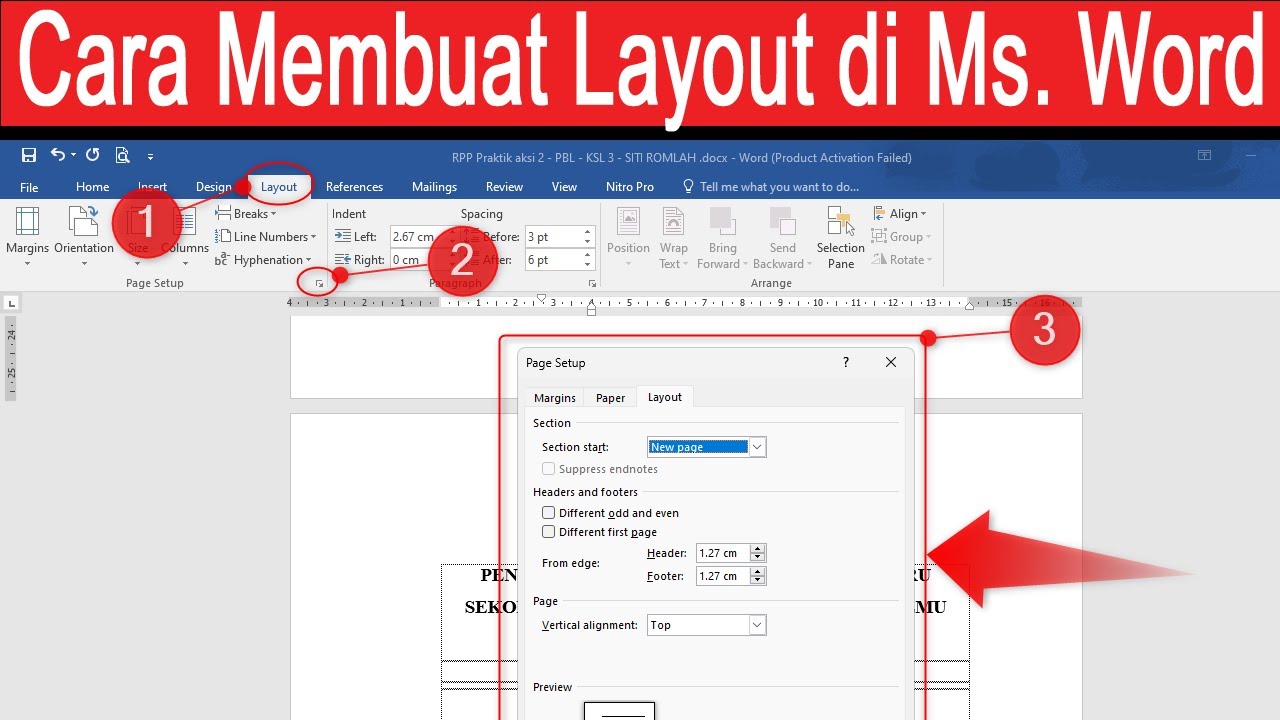
Menguasai cara mengubah layout di Word adalah keterampilan penting bagi siapa pun yang sering berurusan dengan dokumen akademik atau profesional. Banyak pengguna merasa kesulitan saat harus menggabungkan halaman dengan format berbeda dalam satu file.
Padahal, dengan memahami fitur Section Breaks dan pengaturan halaman, Anda bisa membuat dokumen yang rapi dan sesuai standar. Artikel ini akan memandu Anda langkah demi langkah untuk menguasai teknik tersebut.
Cara Membuat Halaman Berbeda di Word untuk Skripsi
Membuat halaman berbeda di Word sangat diperlukan terutama saat menyusun skripsi atau laporan penelitian. Biasanya, halaman sampul menggunakan format berbeda dengan halaman isi.
Fitur Section Breaks menjadi kunci utama untuk memisahkan bagian dokumen. Dengan fitur ini, Anda bisa menerapkan format halaman yang berbeda tanpa mengganggu bagian lain.
Langkah 1: Mengatur Halaman Pendahuluan
Mulailah dengan memberikan nomor halaman pada bagian pendahuluan seperti kata pengantar dan daftar isi. Klik menu Insert, pilih Page Number, lalu pilih Bottom of Page dan Plain Number 2.
Untuk menghilangkan nomor halaman pada sampul, klik Insert, pilih Header, lalu Edit Header. Centang opsi Different First Page dan hapus nomor pada halaman sampul.
Jika nomor halaman belum berbentuk angka romawi, klik Insert, pilih Page Number, lalu Format Page Numbers. Ubah Number format menjadi I, ii, iii dan atur Start at menjadi i.
Langkah 2: Membuat Section Baru untuk Isi Konten
Bagian isi konten biasanya menggunakan nomor halaman numerik biasa. Untuk memisahkannya dari bagian pendahuluan, buat Section baru dengan cara klik Page Layout, pilih Breaks, lalu Continuous.
Selanjutnya, klik Insert, pilih Header, lalu Edit Header. Nonaktifkan tombol Link to Previous agar halaman baru tidak terpengaruh format sebelumnya. Ini adalah langkah penting untuk membuat layout di Word yang berbeda.
Setelah itu, klik Page Number, pilih Top of Page, lalu Plain Number 3 untuk menempatkan nomor di kanan atas. Centang Different First Page jika halaman judul bab membutuhkan posisi nomor berbeda.
Langkah 3: Mengatur Halaman Daftar Pustaka dan Lampiran
Untuk bagian daftar pustaka dan lampiran, buat Section baru lagi dengan cara yang sama. Pastikan Anda memutuskan tautan dengan bagian sebelumnya agar format nomor halaman bisa diatur ulang.
Anda juga bisa memilih format penomoran seperti a, b, c jika diperlukan. Jangan lupa untuk mengaktifkan Continue from previous section agar nomor halaman berlanjut secara otomatis.
Cara Mengatur Margin di Word Menjadi 4 3 3 3
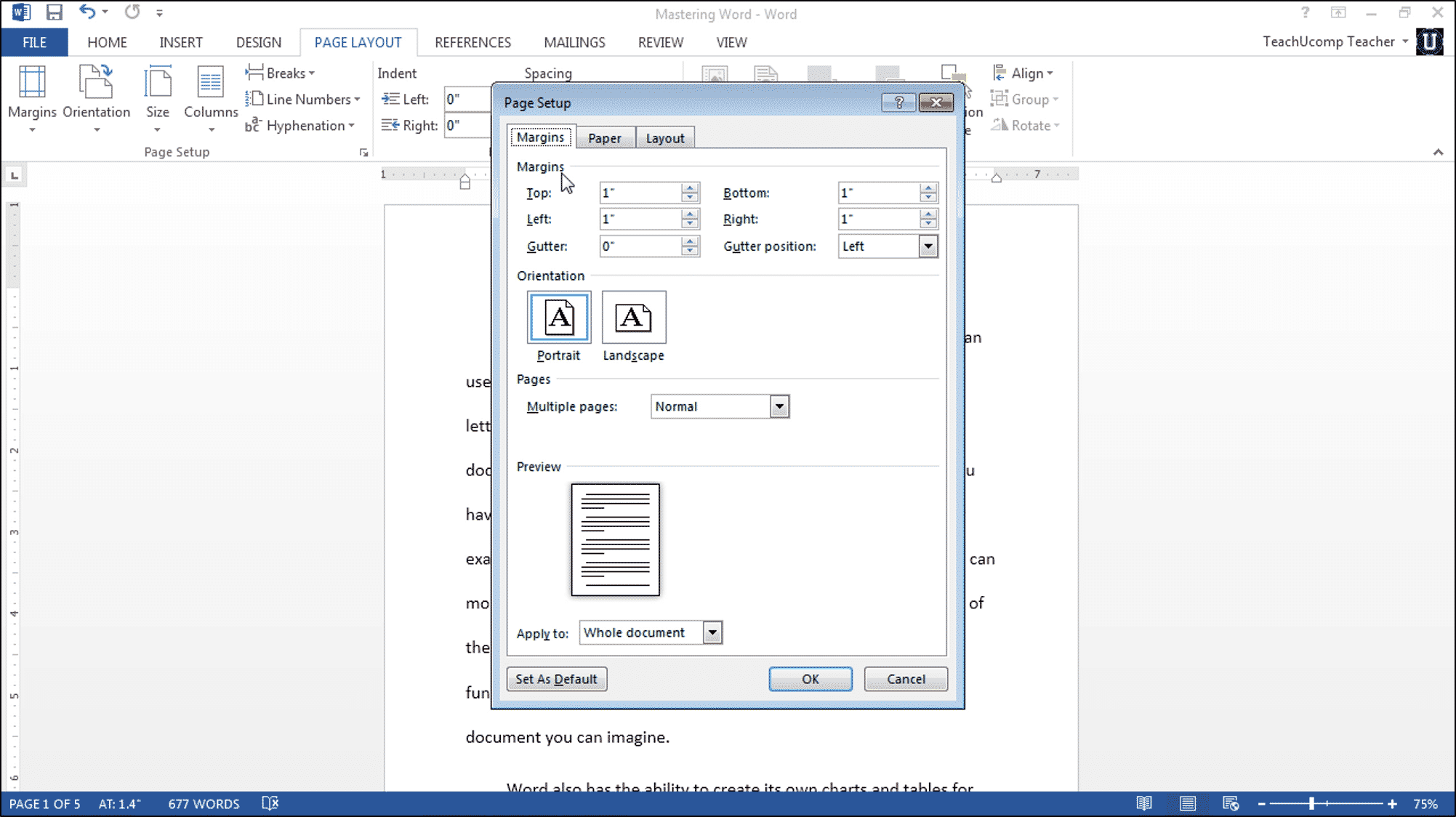
Mengatur margin di Word menjadi 4 3 3 3 adalah salah satu syarat umum dalam penulisan karya tulis ilmiah. Margin ini mengacu pada jarak tepi kertas dengan teks, yaitu top 4 cm, left 3 cm, bottom 3 cm, dan right 3 cm.
Pengaturan margin yang tepat akan membuat dokumen terlihat profesional dan mudah dibaca. Berikut adalah langkah-langkah mudah untuk menerapkannya di Microsoft Word.
Langkah-langkah Mengubah Margin
- Buka dokumen yang ingin Anda atur marginnya.
- Pilih menu Layout yang ada di bagian atas jendela Word.
- Klik ikon Margin, lalu pilih Custom Margin di bagian paling bawah menu drop-down.
- Pada jendela Page Setup, masukkan angka 4 pada Top, 3 pada Left, 3 pada Bottom, dan 3 pada Right. Pastikan satuan yang digunakan adalah cm.
- Tentukan orientasi dokumen, apakah Portrait (tegak) atau Landscape (miring).
- Klik OK untuk menyimpan pengaturan.
Anda juga bisa memilih ukuran margin otomatis yang tersedia di menu Margin. Namun, untuk kebutuhan spesifik seperti skripsi, pengaturan manual lebih disarankan.
Cara Melihat Margin yang Sudah Dibuat
Untuk memastikan margin sudah sesuai, Anda bisa menampilkan batas teks di dokumen. Klik File, pilih Options, lalu masuk ke menu Advanced.
Di bagian Show document content, centang opsi Show text boundaries. Sekarang, margin akan terlihat sebagai garis putus-putus di sekeliling halaman.
Tips Mengelola Layout Halaman untuk Dokumen Panjang
Selain mengatur halaman dan margin, Anda juga perlu memperhatikan konsistensi layout di seluruh dokumen. Gunakan fitur Styles untuk menjaga format heading dan paragraf tetap seragam.
Jangan lupa untuk selalu memeriksa hasil akhir dengan fitur Print Preview. Ini akan membantu Anda melihat apakah ada bagian yang tidak rapi sebelum mencetak atau mengirim dokumen.
Dengan menguasai cara mengubah layout di Word, Anda bisa menghemat waktu dan menghasilkan dokumen yang lebih profesional. Praktikkan langkah-langkah di atas secara bertahap untuk hasil maksimal.
Kesimpulan
Mengubah layout di Word bukanlah hal yang sulit jika Anda memahami fungsi Section Breaks dan pengaturan halaman. Mulai dari membuat halaman berbeda untuk skripsi hingga mengatur margin 4 3 3 3, semua bisa dilakukan dengan mudah.
Terapkan panduan ini dalam setiap dokumen Anda agar tampil lebih rapi dan sesuai standar. Selamat mencoba dan semoga berhasil.