
Mengubah layar HVS di Microsoft Word sering kali menjadi kebutuhan saat menyusun dokumen resmi atau makalah. Banyak pengguna yang belum tahu bahwa pengaturan ukuran kertas dapat dilakukan dengan mudah melalui menu Layout. Dengan menguasai cara ini, Anda bisa mencetak dokumen sesuai standar yang diinginkan.
Mengenal Tampilan Microsoft Word untuk Pemula
Sebelum mengubah ukuran kertas, penting untuk mengenal tampilan Microsoft Word terlebih dahulu. Antarmuka utama terdiri dari Ribbon, Quick Access Toolbar, dan area kerja. Pemahaman dasar ini akan memudahkan Anda dalam menavigasi fitur-fitur yang ada.
Navigasi yang cepat juga bisa didukung dengan menggunakan Navigation Pane. Fitur ini menampilkan daftar heading di sisi kiri layar sehingga Anda bisa melompat antar-bab secara instan. Tekan Ctrl + F pada keyboard lalu pilih tab Headings untuk mengaktifkannya.
Cara Mengubah Ukuran HVS di Word
Langkah Pertama: Buka Menu Layout
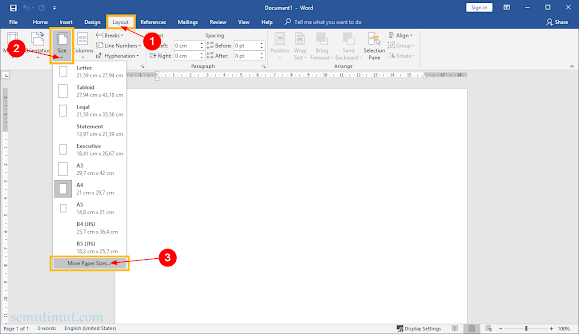
Buka dokumen yang ingin Anda atur ukuran kertasnya. Klik tab Layout yang berada di bagian atas jendela Word. Di dalam tab ini, Anda akan menemukan berbagai opsi pengaturan halaman.
Langkah Kedua: Pilih Ukuran Kertas
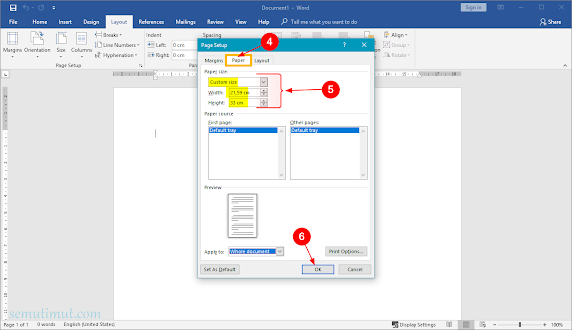
Klik tombol Size yang ada di grup Page Setup. Pilih ukuran HVS (A4 atau Letter) dari daftar yang tersedia. Jika tidak ada, klik More Paper Sizes untuk memasukkan ukuran secara manual.
Pastikan Anda menyimpan pengaturan ini sebelum menutup dokumen. Dengan demikian, setiap kali mencetak, ukuran HVS akan langsung terpakai tanpa perlu mengatur ulang.
Cara Menambahkan di Word untuk Memperkaya Dokumen
Selain mengatur ukuran kertas, Anda juga perlu tahu cara menambahkan di Word berbagai elemen seperti gambar, tabel, atau grafik. Klik tab Insert lalu pilih jenis objek yang diinginkan. Fitur ini sangat berguna untuk membuat laporan atau proposal yang lebih informatif.
Jangan lupa untuk merapikan format teks dengan Format Painter. Blok teks yang sudah rapi, klik ikon kuas di tab Home, lalu sapukan ke teks lain yang berantakan. Ini akan menghemat waktu Anda secara signifikan.
Cara Menggabungkan File Word Jadi Satu
Saat mengerjakan proyek besar, Anda mungkin perlu menggabungkan file Word jadi satu. Buka dokumen utama, lalu letakkan kursor di tempat penyisipan. Klik tab Insert, pilih Object, lalu pilih Text from File.
Pilih file Word lain yang ingin digabungkan. Semua konten dari file tersebut akan muncul di dokumen utama. Pastikan untuk memeriksa format dan nomor halaman setelah penggabungan agar konsisten.
Untuk cara menggabungkan file Word yang lebih rapi, gunakan Section Breaks. Letakkan kursor di akhir halaman sebelum bab baru, lalu buka Layout > Breaks > Next Page. Ini memungkinkan Anda memiliki format nomor halaman berbeda dalam satu dokumen.
Cara Memindahkan Halaman Di Word dengan Cepat
Jika Anda ingin cara memindahkan halaman di Word tanpa repot, gunakan fitur Navigation Pane. Aktifkan dengan Ctrl + F, lalu seret heading atau halaman ke posisi yang diinginkan. Metode ini jauh lebih efisien daripada cut dan paste manual.
Alternatif lain adalah dengan menggunakan Outline View. Klik tab View lalu pilih Outline. Di sini, Anda bisa memindahkan seluruh bagian dokumen hanya dengan drag and drop. Pastikan untuk kembali ke Print Layout setelah selesai.
Kesimpulan
Menguasai cara mengubah layar HVS di Microsoft Word adalah langkah awal untuk membuat dokumen profesional. Ditambah dengan fitur navigasi, penggabungan file, dan pemindahan halaman, produktivitas Anda akan meningkat drastis.
Praktikkan langkah-langkah di atas secara rutin agar semakin terbiasa. Dengan demikian, Anda tidak perlu lagi membuang waktu untuk mengatur format secara manual di setiap dokumen baru.