
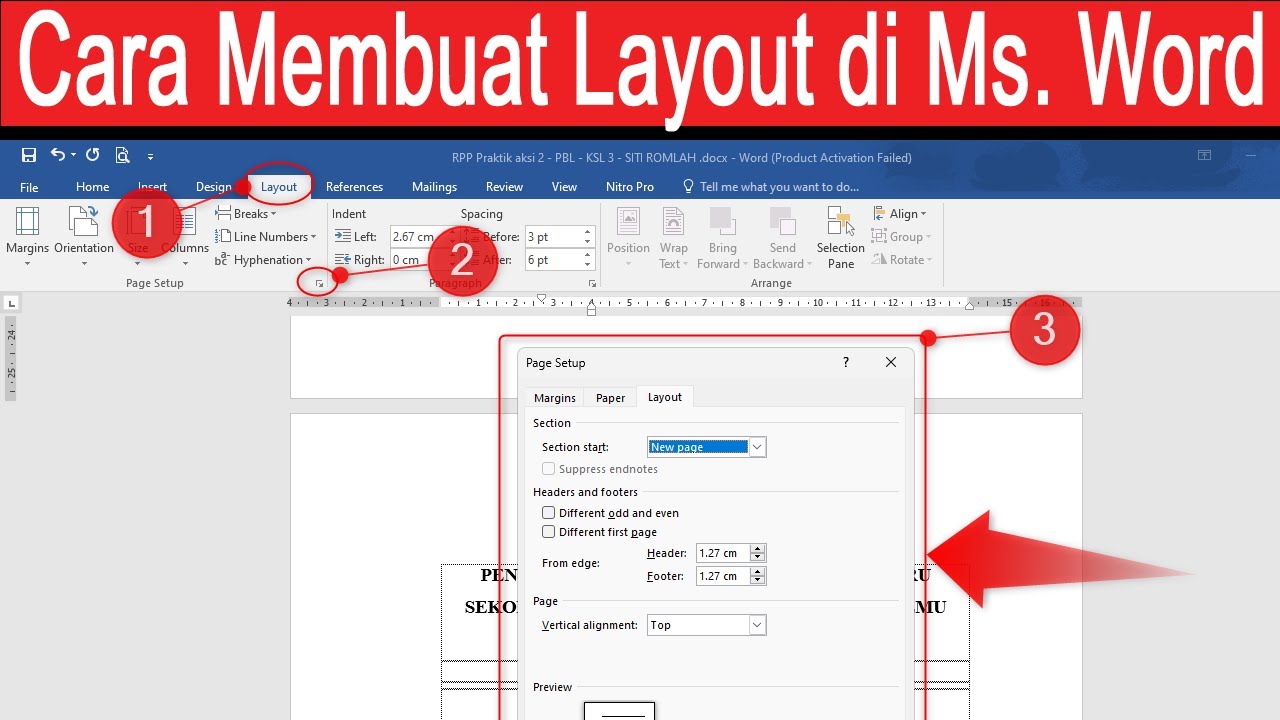
mengubah layout gambar di Word adalah keterampilan penting untuk membuat dokumen terlihat profesional. Dengan menguasai cara mengubah layout gambar di Word, Anda bisa menyusun teks dan visual dengan rapi tanpa mengganggu struktur halaman.
Banyak pengguna masih bingung saat harus menempatkan gambar di tengah paragraf atau membuat teks mengelilinginya. Artikel ini akan membahas langkah-langkah mudah untuk mengatur posisi dan tata letak gambar di Microsoft Word.
Mengenal Fitur Layout di Word untuk Gambar
Fitur page layout word menyediakan berbagai opsi untuk mengontrol bagaimana gambar berinteraksi dengan teks. Anda bisa memilih apakah gambar akan diletakkan sejajar dengan teks atau dibungkus oleh teks.
Untuk memulai, klik kanan pada gambar yang sudah Anda sisipkan, lalu pilih menu Wrap Text. Di sinilah Anda akan menemukan pilihan seperti Square, Tight, Through, Top and Bottom, Behind Text, dan In Front of Text.
Opsi Wrap Text yang Paling Umum Digunakan
- Square: Teks akan mengelilingi gambar dari sisi kiri dan kanan, membentuk kotak di sekelilingnya.
- Tight: Teks akan mengikuti kontur gambar, cocok untuk gambar dengan bentuk tidak beraturan.
- Top and Bottom: Teks hanya akan muncul di atas dan di bawah gambar, tanpa ada teks di sampingnya.
- Behind Text: Gambar akan berada di belakang teks, berguna untuk membuat watermark atau latar belakang.
- In Front of Text: Gambar akan menutupi teks di depannya, cocok untuk menambahkan elemen dekoratif.
Langkah Praktis Cara Membuat Layout di Word untuk Gambar
Sebelum mengatur layout, pastikan Anda sudah menyisipkan gambar ke dalam dokumen. Setelah itu, klik gambar untuk mengaktifkan tab Format di ribbon atas.
Di tab Format, Anda akan melihat grup Arrange yang berisi ikon Position dan Wrap Text. Klik Position untuk memilih posisi gambar secara otomatis di halaman, seperti pojok kiri atas atau tengah bawah.
Jika ingin pengaturan yang lebih detail, pilih Wrap Text lalu klik More Layout Options. Di jendela ini, Anda bisa mengatur jarak antara gambar dengan teks di setiap sisi, baik kiri, kanan, atas, maupun bawah.
Menggunakan Section Break untuk Layout Berbeda
Terkadang Anda perlu menerapkan layout pada word yang berbeda di setiap halaman. Misalnya, halaman pertama menggunakan layout portrait, sedangkan halaman berikutnya menggunakan landscape untuk menampilkan gambar lebar.
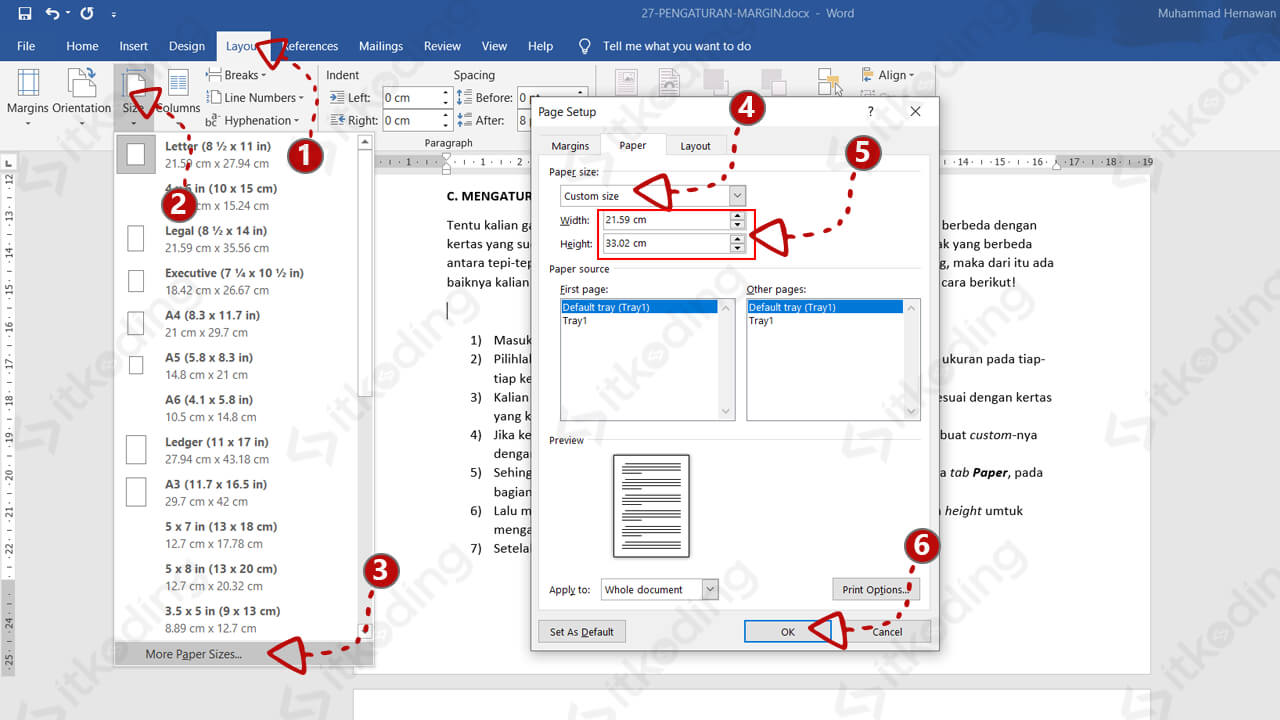
Caranya adalah dengan menyisipkan section break. Klik tab Layout, lalu pilih Breaks, dan pilih Next Page. Setelah itu, Anda bisa mengubah orientasi halaman atau pengaturan gambar hanya pada section tersebut tanpa mempengaruhi halaman sebelumnya.
Tips Mengatur Layout di Word Bahasa Indonesia untuk Dokumen Formal
Untuk dokumen seperti skripsi atau laporan, penting untuk menjaga konsistensi layout. Salah satu cara buat kop surat di word adalah dengan memanfaatkan fitur Behind Text agar logo perusahaan berada di belakang teks.
Anda juga bisa menggunakan fitur Different First Page untuk menghilangkan nomor halaman atau header pada halaman sampul. Ini sangat berguna saat menggabungkan gambar sampul dengan halaman isi yang memiliki layout berbeda.
Mengatasi Masalah Umum saat mengubah layout gambar
Seringkali gambar bergerak sendiri saat Anda menambahkan teks baru. Untuk mencegahnya, klik kanan gambar, pilih Wrap Text, lalu pilih Fix Position on Page. Gambar akan tetap di posisi yang sama meskipun teks di sekitarnya berubah.
Jika gambar terpotong atau tidak terlihat sempurna, periksa ukuran gambar dengan mengkliknya lalu tarik sudut untuk memperbesar atau memperkecil. Jangan lupa untuk menjaga proporsi agar gambar tidak terlihat gepeng.
Kesimpulan
Mengubah layout gambar di Word sebenarnya mudah jika Anda memahami fungsi Wrap Text dan Position. Dengan latihan, Anda bisa membuat dokumen yang rapi dan profesional tanpa harus bingung dengan tata letak yang berantakan.
Gunakan tips di atas untuk menghemat waktu dan hasilkan dokumen dengan tampilan yang menarik. Jangan ragu untuk bereksperimen dengan berbagai opsi layout agar sesuai dengan kebutuhan spesifik Anda.