
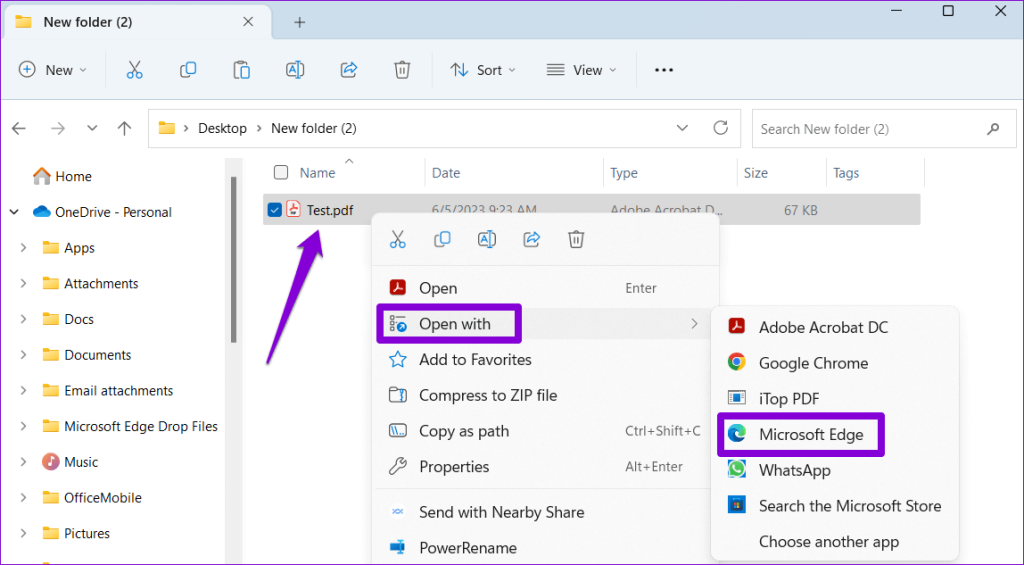
Microsoft Edge adalah peramban modern yang kini menjadi andalan untuk membuka beragam format dokumen, termasuk PDF, halaman web, dan konten multimedia. Banyak pengguna ingin mengetahui cara mengonversi file yang ditampilkan di Edge ke format Microsoft Word agar mudah diedit dan dibagikan. Artikel ini menyajikan tujuh metode efektif yang dapat langsung Anda praktikkan pada tahun 2026.
1. Manfaatkan Tampilan Unduh di Edge untuk Konversi PDF
Ketika Anda membuka file PDF melalui Microsoft Edge, peramban akan menampilkan bilah alat dengan opsi unduh di bagian atas. Klik ikon unduh dan simpan dokumen ke folder pilihan agar file siap diproses lebih lanjut di Microsoft Word.
Setelah tersimpan, luncurkan aplikasi Word dan gunakan fitur buka file untuk memilih PDF tersebut. Word akan secara otomatis mengubah isi PDF ke dalam dokumen yang dapat diedit hanya dalam beberapa detik.
2. Salin Teks dari Web Capture dengan OCR Bawaan Edge
Fitur Web Capture di Edge memungkinkan Anda menangkap tangkapan layar bagian halaman atau seluruh konten, lalu menyalin teks yang dikenali secara otomatis. Ini merupakan cara mengubah file PDF ke Word yang sangat efisien untuk dokumen berbasis teks.
Cukup tekan Ctrl+Shift+S, pilih area, dan klik “Salin teks dari gambar” untuk mendapatkan teks siap tempel. Buka dokumen kosong di Word, lalu tempelkan hasil salinan agar langsung bisa diformat sesuai kebutuhan.
3. Gunakan Konverter Daring Lewat Tab Baru Edge
Anda juga dapat mengandalkan beragam layanan pengubah PDF ke Word gratis yang diakses langsung melalui Microsoft Edge. Cukup buka situs konverter tepercaya, unggah file, dan tunggu proses selesai.
Setelah file Word berhasil dihasilkan, klik tombol unduh dan pantau progresnya melalui tampilan unduh di Edge yang muncul di