
Pernahkah ide mendadak muncul saat memegang ponsel, namun dokumen utama tersimpan rapi di laptop dalam format Word? Dulu, memindahkan file antar perangkat terasa merepotkan dan sering memerlukan kabel data atau proses unggah manual yang lambat.
Sekarang, ekosistem digital sudah semakin canggih dan menawarkan banyak jembatan penghubung yang mulus. Kamu tidak perlu lagi mengirim email ke diri sendiri hanya untuk membaca satu berkas penting di layar genggam.
Manfaatkan Google Docs untuk Konversi dan Sinkronisasi Cepat
Google Docs merupakan alat paling universal untuk menjembatani dokumen Microsoft Word dengan perangkat genggammu. Layanan ini memungkinkanmu mengunggah file .docx ke cloud dan mengaksesnya langsung dari aplikasi Docs di ponsel tanpa mengubah format asli.
Proses ini sangat efisien karena perubahan yang kamu buat di laptop akan muncul di ponsel dalam hitungan detik. Kamu hanya perlu memastikan kedua perangkat terhubung dengan akun Google yang identik.
Langkah Mengubah File Word melalui Google Docs
- Buka Google Drive melalui browser di laptop, lalu unggah file Word yang ingin kamu pindahkan.
- Instal aplikasi Google Docs dari Play Store atau App Store di ponsel pintarmu.
- Setelah terpasang, buka aplikasi tersebut dan masuk menggunakan akun Google yang sama.
- Cari dokumen tadi di daftar file terbaru, lalu ketuk untuk membukanya secara langsung.
- Kamu bisa membaca, menyunting, bahkan mengekspor ulang ke format lain jika diperlukan.
Andalkan Aplikasi Pihak Ketiga untuk Transfer Teks Langsung
Tidak semua orang ingin mengunggah file ke cloud terlebih dahulu karena alasan privasi atau kuota internet. Untuk situasi seperti itu, aplikasi berbasis sinkronisasi clipboard menjadi alternatif yang sangat praktis dan cepat.
Dengan aplikasi ini, teks yang kamu salin di laptop bisa langsung ditempelkan ke aplikasi catatan di ponsel. Metode ini juga sangat membantu ketika kamu perlu melakukan cara mengubah pdf ke word dan memindahkan teksnya secara instan.
Menggunakan Microsoft SwiftKey dan Fitur Cloud Clipboard
Keyboard SwiftKey memiliki fitur Cloud Clipboard yang menjadi jembatan sempurna antar perangkat berbasis Windows dan Android. Setelah mengaktifkan sinkronisasi, salinan teks dari dokumen Word di laptop akan langsung muncul di ponselmu.
Untuk memulai, pasang SwiftKey dari Play Store dan jadikan sebagai keyboard utama. Buka pengaturan aplikasi, masuk ke menu Rich Input, lalu aktifkan opsi Sinkronisasi riwayat clipboard.
Masuklah dengan akun Microsoft yang sama yang kamu pakai di laptop. Di sisi Windows, buka Pengaturan, pilih Sistem, lalu Clipboard, dan nyalakan Riwayat Clipboard serta opsi Sinkronisasi lintas perangkat.
Sekarang, setiap kali menekan CTRL + C di dokumen Word, teks tersebut bisa ditempel di HP dengan kombinasi tombol Windows + V. Proses ini mengubah file fisik menjadi kumpulan teks yang lebih ringan dan mudah dipindahkan.
Optimalkan Ekosistem Bawaan Merek Ponsel
Banyak merek ponsel kini menyematkan fitur interoperabilitas canggih yang sering luput dari perhatian pengguna. Fitur bawaan ini biasanya menawarkan pengalaman paling stabil karena dirancang khusus untuk perangkat keras tertentu.
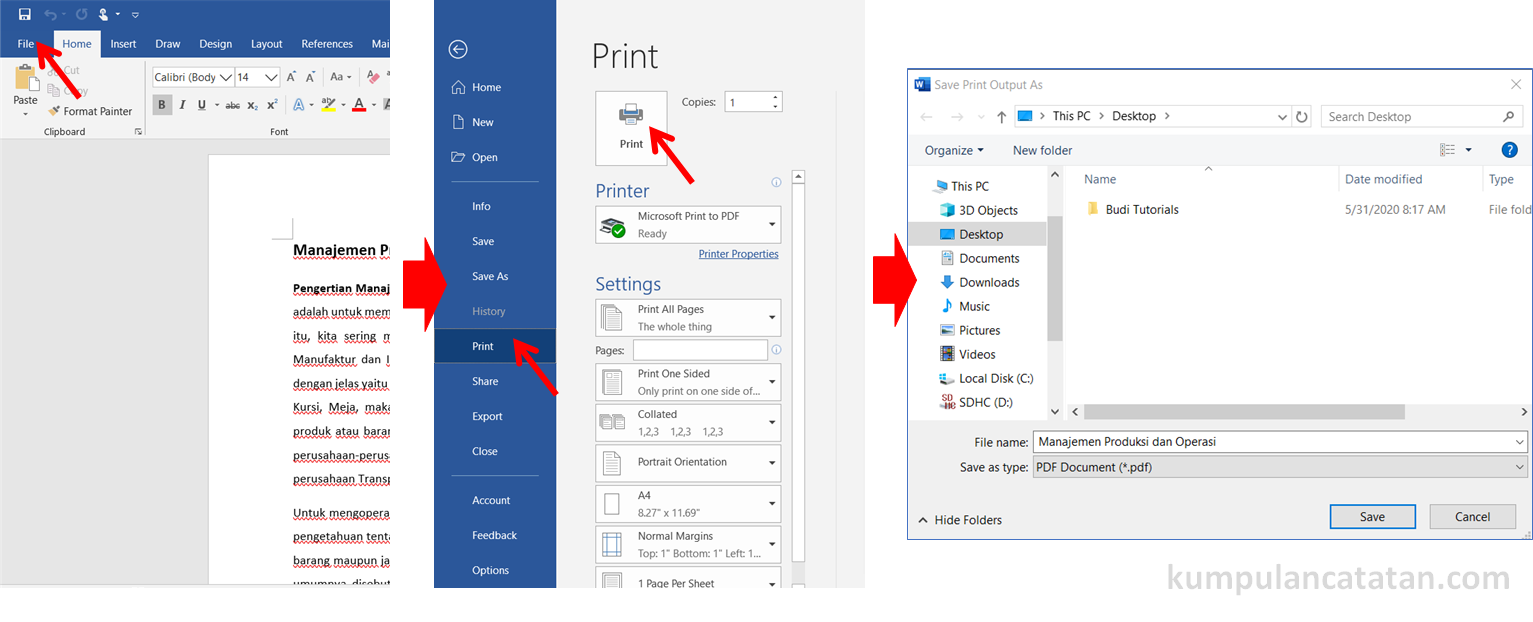
Jika kamu pengguna perangkat dari keluarga BBK Electronics, ada solusi rapi yang memungkinkanmu menarik file langsung dari antarmuka laptop. Proses ini terasa sangat alami dan memotong banyak langkah teknis yang tidak perlu.
Multi-Device Connect untuk OnePlus, OPPO, dan Realme
Fitur Multi-Device Connect adalah senjata rahasia yang bisa mengubah caramu mengelola file. Selain mengirim foto atau mirror layar, kamu juga bisa melakukan sinkronisasi konten secara real-time untuk memindahkan salinan teks.
Instal aplikasi O+ Connect di laptop, lalu buka menu Connection and Sharing di ponsel untuk memulai penjodohan perangkat. Setelah tersambung, aktifkan opsi Sinkronisasi Konten dan juga Sinkronisasi Clipboard.
Dengan pengaturan ini, menyalin sebagian atau seluruh isi dokumen Word ke ponsel menjadi semudah menekan CTRL+C di laptop. Cara ini juga sangat relevan saat kamu perlu melakukan cara menggabungkan file word dari berbagai sumber teks yang terserak.
Manfaatkan KDE Connect untuk Kebebasan Lintas Platform
Apabila kamu menggunakan kombinasi perangkat yang tidak konvensional, KDE Connect adalah penyelamat sejati yang tidak memandang merek atau sistem operasi. Aplikasi sumber terbuka ini menyatukan laptop Windows, macOS, atau Linux dengan ponsel Android dengan sangat baik.
Clipboard sharing adalah salah satu fitur andalannya yang memungkinkan kamu menyalin teks dari dokumen Word di laptop. Teks itu bisa langsung muncul di ponsel tanpa memandang merek atau tipe perangkat yang kamu gunakan.
Untuk memulainya, unduh KDE Connect di laptop dari situs resminya dan di ponsel dari Play Store. Pastikan kedua perangkat tersambung ke jaringan Wi-Fi yang identik, lalu lakukan pemasangan dengan menerima kode pairing yang muncul.
Setelah terhubung, gunakan opsi Kirim Clipboard di ponsel untuk mendorong teks ke laptop, atau tempel teks dari laptop dengan CTRL+V. Metode ini sangat serbaguna, termasuk ketika kamu perlu mengatur file sebelum melakukan cara menggabungkan file word jadi satu.
Kesimpulan
Mengubah file Microsoft Word menjadi file yang bisa diakses di ponsel kini bukan lagi proses yang rumit. Kamu bisa memilih jalur cloud yang serbaguna, mengandalkan sinkronisasi clipboard, atau memaksimalkan fitur bawaan konektivitas multi-perangkat.
Pilihlah metode yang paling sesuai dengan kenyamanan dan tingkat keamanan yang kamu butuhkan. Dengan alur kerja yang tepat, kamu tidak perlu lagi terhambat oleh batasan perangkat saat berkarya atau menyelesaikan pekerjaan penting.