
Mengubah gambar JPG menjadi dokumen Word yang bisa diedit kini bukan hal sulit berkat perkembangan teknologi OCR (Optical Character Recognition). Dengan metode yang tepat, teks yang tersimpan dalam file gambar bisa langsung diolah kembali tanpa perlu mengetik ulang. Artikel ini merangkum lima cara paling efektif yang bisa Anda coba pada tahun 2026.
1. Menggunakan Fitur OCR Bawaan Microsoft Word
Microsoft Word versi terbaru sudah dibekali kemampuan mengenali teks langsung dari gambar yang disisipkan. Anda cukup memasukkan file JPG ke dalam dokumen, lalu Word akan menawarkan opsi untuk menyalin teks dari gambar. Fitur ini bekerja paling optimal untuk teks cetak dengan latar belakang kontras tinggi.
Setelah gambar tersisip, klik kanan pada gambar dan pilih “Salin Teks dari Gambar”. Teks yang dikenali akan muncul di panel samping, lalu Anda bisa menyisipkannya ke bagian dokumen manapun. Sebelum proses ini, pastikan gambar sudah bersih dari bayangan atau noise yang mengganggu.
Jika hasil salinan belum rapi, Word juga menyediakan alat penyuntingan teks dasar untuk memperbaiki kesalahan pengenalan. Metode ini menjadi pilihan pertama karena cepat dan tidak butuh koneksi internet, berbeda dengan layanan konversi online.
2. Konversi JPG ke Word via Layanan Online Gratis
Banyak situs web menawarkan konversi JPG ke Word secara instan tanpa perlu mengunduh aplikasi tambahan. Anda tinggal mengunggah file JPG, memilih format keluaran DOCX, dan mengunduh hasilnya dalam hitungan detik. Situs seperti Smallpdf atau iLovePDF juga menyediakan opsi serupa, termasuk untuk mengubah PDF ke Word sekaligus.
Pastikan memilih platform yang mendukung enkripsi data demi menjaga keamanan file pribadi Anda. Setiap layanan memiliki batas ukuran dan jumlah konversi gratis per hari, jadi perhatikan paket yang tersedia sebelum menggunakannya secara rutin.
Kelemahan metode ini adalah ketergantungan pada kualitas gambar; teks yang buram atau miring sering kali dikenali secara tidak sempurna. Untuk mengatasinya, sebaiknya gunakan gambar beresolusi tinggi dan luruskan objek sebelum diunggah.
3. Memanfaatkan Google Docs untuk Ekstraksi Teks Tanpa Instalasi
Google Docs menyediakan cara unik untuk mengubah gambar menjadi teks yang bisa disalin ke Word. Anda harus mengunggah file JPG ke Google Drive, lalu membukanya dengan Google Docs. Sistem otomatis akan mengekstrak teks dari gambar dan menampilkannya di dokumen baru.
Setelah teks muncul, Anda bisa mengunduhnya dalam format Microsoft Word (.docx) melalui menu File > Unduh. Metode ini sangat membantu jika Anda tidak memiliki akses ke aplikasi Office berbayar. Akurasi OCR-nya cukup baik, terutama untuk teks berbahasa Indonesia yang standar.
Sebelum mengekstraksi, pastikan Anda sudah masuk ke akun Google yang aktif. Jika ada teks yang tidak terbaca, Anda bisa membandingkan langsung dengan gambar asli yang tetap tersimpan di Drive.
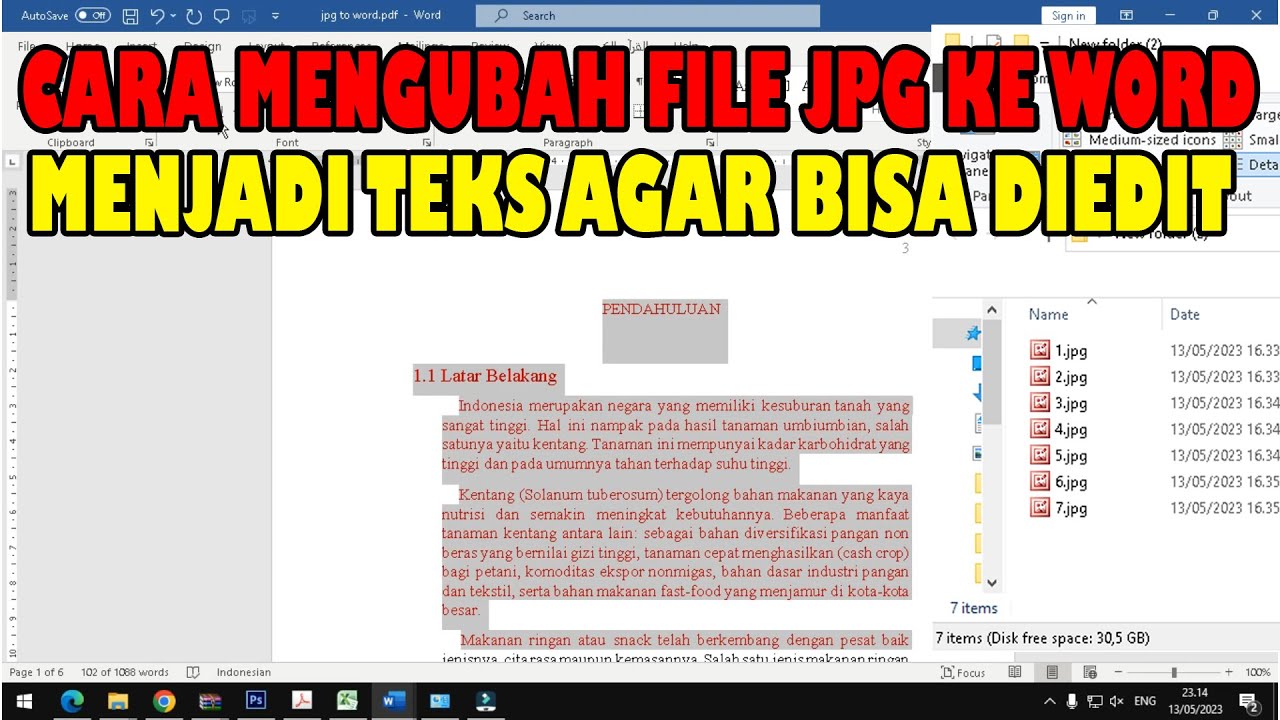
4. Menggunakan Aplikasi Pihak Ketiga dengan Fitur OCR Canggih
Aplikasi seperti Adobe Acrobat, ABBYY FineReader, atau Snagit menawarkan mesin OCR yang lebih presisi untuk dokumen kompleks. Snagit, misalnya, tidak hanya menangani tangkapan layar tetapi juga mampu mengekstrak teks dari gambar yang diimpor. Anda bisa mengambil area spesifik dari file JPG dan menyalinnya sebagai teks yang dapat diedit.
Keunggulan aplikasi ini adalah mampu mempertahankan format asli tabel atau kolom, yang sering hilang di konversi online biasa. Namun, kebanyakan aplikasi profesional ini bersifat berbayar, jadi pertimbangkan kebutuhan jangka panjang Anda sebelum membeli lisensi.
Beberapa program juga mengizinkan penyesuaian bahasa pengenalan untuk meningkatkan akurasi teks non-Inggris. Pastikan Anda memilih bahasa Indonesia di pengaturan agar hasilnya lebih optimal.
5. Cara Manual dengan Snipping Tool dan Microsoft Word
Jika tidak ingin menggunakan layanan tambahan, Anda bisa mengandalkan alat bawaan Windows bernama Snipping Tool (atau Snip & Sketch di Windows 11). Buka file JPG dengan penampil gambar, lalu gunakan shortcut Windows + Shift + S untuk menyeleksi bagian yang berisi teks. Sesaat setelah dipilih, gambar hasil tangkapan akan tersalin ke papan klip.
Tempelkan tangkapan tersebut ke Microsoft Word menggunakan Ctrl + V. Lalu, klik kanan pada gambar yang baru ditempel dan pilih “Salin Teks dari Gambar”. Snipping Tool sendiri juga memiliki fitur Teks Actions yang bisa langsung menyalin kata dari tangkapan, sehingga langkahnya menjadi lebih ringkas.
Sebelum menangkap gambar, Anda mungkin perlu mengatur tampilan, misalnya mengubah background foto jadi biru agar kontras teks meningkat. Selain itu, jika file asli dalam format JPG kurang tajam, Anda bisa mengubah JPG ke PNG terlebih dahulu untuk mempertahankan detail yang lebih baik.
Metode manual ini sangat berguna saat Anda hanya butuh potongan teks tertentu, bukan seluruh halaman. Selain itu, Anda bisa memanfaatkan fitur delay di Snipping Tool untuk menangkap menu dropdown yang muncul sementara di layar.
Kesimpulan
Kelima cara mengubah file JPG ke Word di atas dapat disesuaikan dengan situasi dan perangkat yang Anda miliki. Mulai dari fitur bawaan Word, Google Docs, konverter online, hingga aplikasi pihak ketiga, semuanya menawarkan kemudahan pengenalan teks tanpa harus mengetik ulang.
Pilih metode yang paling nyaman, namun selalu perhatikan keamanan data pribadi Anda, terutama saat menggunakan layanan daring. Dengan langkah yang tepat, gambar statis bisa menjadi dokumen Word yang hidup dan siap diedit di tahun 2026.