
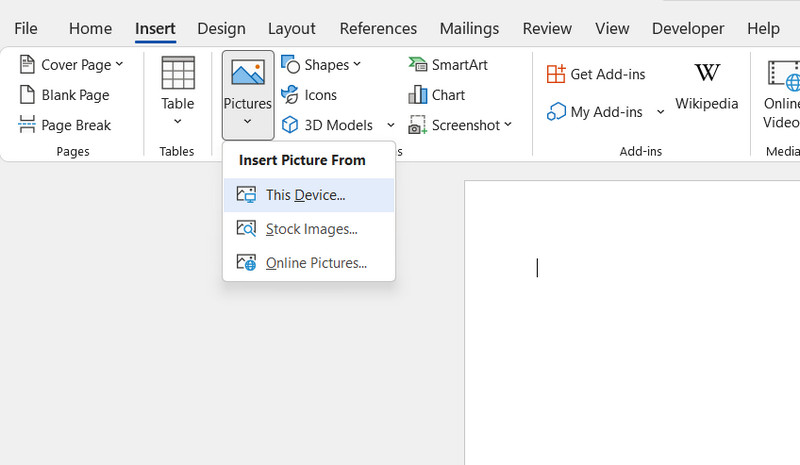
Bagi banyak pengguna, mengatur latar belakang dokumen di Microsoft Word sering menjadi kebutuhan. Mulai dari membuat halaman sampul yang menarik hingga menyusun laporan resmi, kemampuan mengubah latar sangat berguna.
Artikel ini akan membahas panduan lengkap cara mengubah latar gambar di Word. Anda akan mempelajari berbagai metode, mulai dari mengubah tema hingga menghapus latar belakang pada objek tertentu.
mengubah latar belakang Halaman di Word
Langkah pertama untuk mengubah tampilan dokumen adalah dengan mengganti latar halaman. Fitur ini memungkinkan Anda menambahkan warna solid, gradien, atau bahkan gambar sebagai wallpaper.
Untuk memulainya, buka tab Design di menu utama Word. Klik opsi Page Color jika Anda hanya ingin mengganti warna latar dengan cepat.
Menambahkan Gambar sebagai Latar Halaman
Jika Anda ingin menggunakan gambar sebagai latar, pilih Page Color lalu klik Fill Effects. Di jendela yang muncul, buka tab Picture dan pilih Select Picture untuk mengunggah file.
Setelah gambar terpilih, klik OK untuk menerapkannya. Ingatlah bahwa gambar ini akan menjadi latar belakang yang muncul di belakang teks.
Menggunakan watermark untuk Latar Transparan
Alternatif lain adalah dengan menggunakan fitur Watermark. Anda bisa memilih gambar yang sudah ada atau membuat teks sebagai latar transparan.
Caranya, buka tab Design, klik Watermark, lalu pilih Custom Watermark. Centang opsi Picture watermark dan pilih gambar yang diinginkan.
Cara Menghapus Latar Belakang di Word untuk Objek
Tidak hanya mengubah latar halaman, Anda juga bisa menghapus latar belakang pada gambar yang disisipkan. Fitur ini sangat membantu saat ingin memisahkan objek dari latar aslinya.
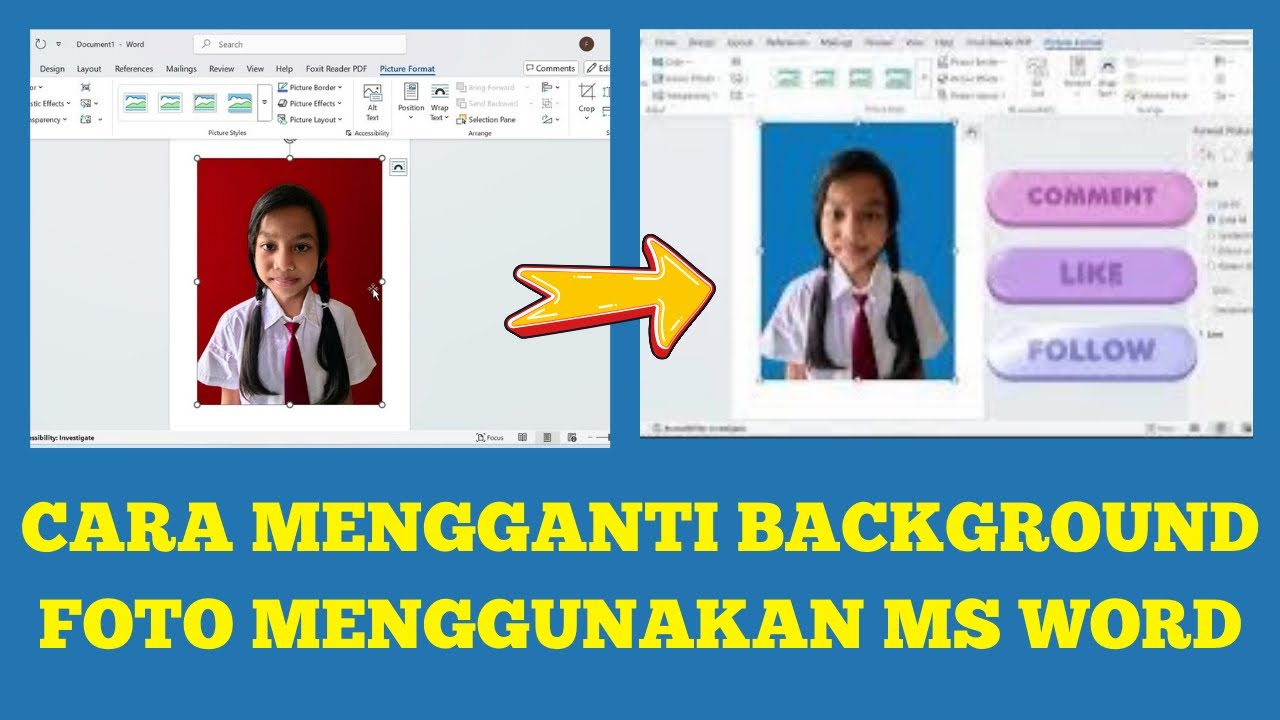
Pertama, klik gambar yang ingin diedit, lalu buka tab Format yang muncul di menu Picture Tools. Klik tombol Remove Background untuk memulai proses.
Word akan secara otomatis menandai area yang dianggap sebagai latar dengan warna ungu. Anda bisa menyesuaikan area yang ingin dihapus dengan menarik kotak seleksi.
Setelah puas, klik Keep Changes untuk menyimpan hasilnya. Latar belakang gambar akan hilang dan hanya menyisakan objek utama.
Menggabungkan Gambar dengan Latar Dokumen
Setelah menghapus latar, Anda bisa menggabungkan objek tersebut dengan latar halaman yang sudah diatur sebelumnya. Pastikan ukuran dan posisi objek sesuai agar terlihat natural.
Gunakan opsi Wrap Text untuk mengatur bagaimana teks mengelilingi gambar. Pilih Behind Text jika ingin gambar berada di belakang teks.
Tips Mengatur Template Latar Belakang Word
Agar hasil lebih profesional, pertimbangkan untuk menggunakan template latar belakang Word yang sudah tersedia. Anda bisa mengunduh template gratis dari internet atau membuat sendiri.
Simpan dokumen yang sudah diatur sebagai template dengan ekstensi .dotx. Dengan begitu, Anda bisa menggunakan latar yang sama untuk dokumen lain tanpa mengulang pengaturan.
Kesimpulan
Mengubah latar gambar di Word sebenarnya tidak rumit jika Anda memahami langkah-langkahnya. Mulai dari mengubah warna halaman hingga menghapus latar objek, semua bisa dilakukan dengan fitur bawaan.
Praktikkan cara membuat latar di Word sesuai kebutuhan Anda. Dengan latar yang tepat, dokumen akan terlihat lebih rapi dan profesional.