
Microsoft Word terus menjadi pilihan utama untuk penulisan dokumen profesional. Pada tahun 2026, fitur tampilan telah berkembang untuk meningkatkan kenyamanan pengguna. Artikel ini menjelaskan cara mengubah layar kerja pada Word secara terperinci.
Langkah 1: Mengakses tab Tampilan (View)
Pertama, buka program Word dan pilih dokumen yang ingin Anda atur. Arahkan kursor ke tab Tampilan yang terletak di pita menu atas. Tab ini menyimpan berbagai opsi pengaturan tampilan layar kerja.
Di dalam tab Tampilan, Anda akan menemukan grup Layout yang menawarkan pilihan seperti Normal, Web Layout, dan Draft. Pilih mode yang paling sesuai dengan jenis konten yang sedang Anda kerjakan. Setiap mode memberikan visualisasi berbeda untuk memudahkan proses editing.
Jika Anda ingin menyesuaikan tampilan secara lebih spesifik, klik tombol Pengaturan Tampilan di pojok kanan grup. Jendela pengaturan memungkinkan Anda mengubah ukuran kolom, menampilkan atau menyembunyikan garis grid, serta mengaktifkan panduan visual. Fitur ini sangat berguna untuk dokumen berformat kompleks.
Langkah 2: Mengubah orientasi halaman
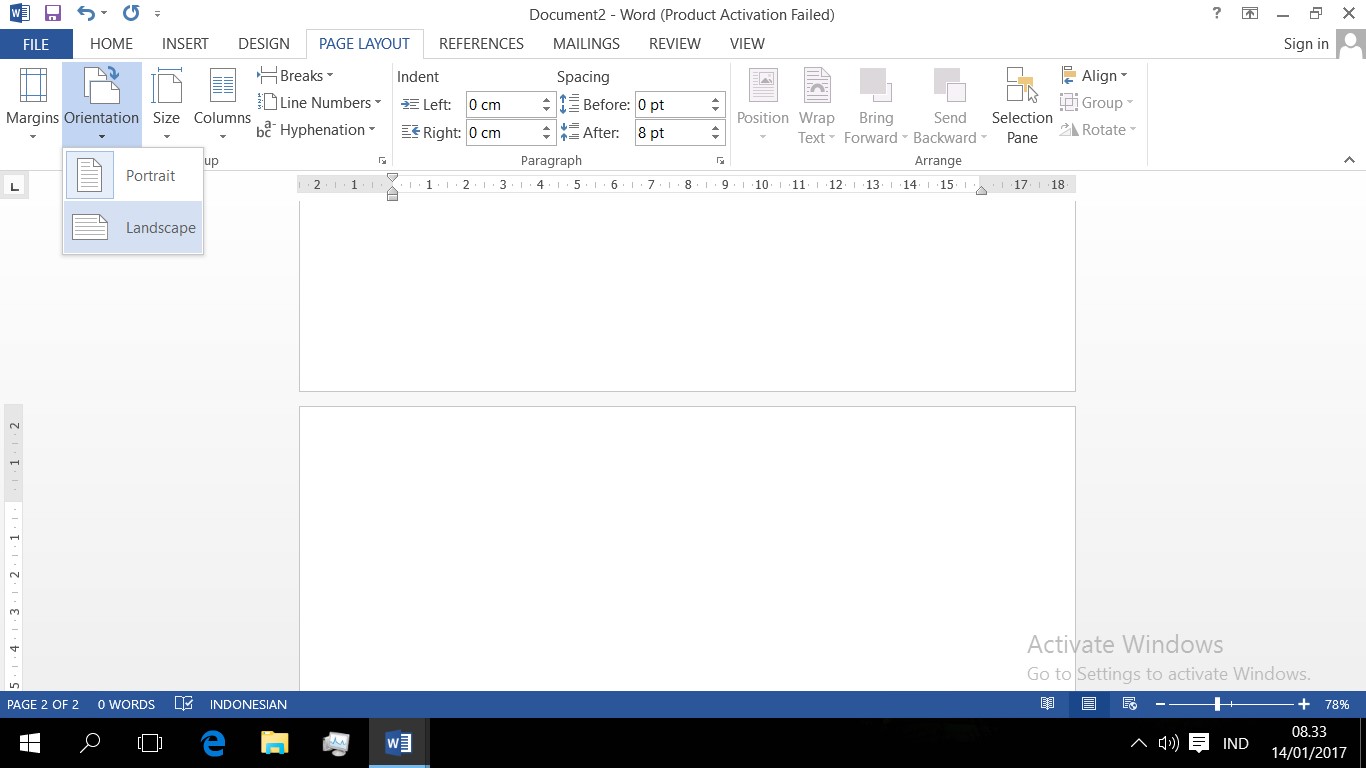
Langkah berikutnya adalah mengubah orientasi halaman antara Potret dan Lanskap. Pilihan ini berada pada grup Pengaturan Halaman di tab Tampilan atau Layout. Orientasi yang tepat dapat memengaruhi tata letak gambar dan tabel dalam dokumen.
Untuk mengubah orientasi, cukup klik ikon Orientasi dan pilih opsi yang diinginkan. Word akan secara otomatis menyesuaikan semua halaman sesuai pilihan baru. Perubahan ini dapat diterapkan pada seluruh dokumen atau hanya pada bagian yang dipilih.
Jika Anda bekerja dengan dokumen berisi beberapa bab, pertimbangkan menggunakan pemisah bagian. Dengan pemisah, setiap bagian dapat memiliki orientasi berbeda tanpa mengganggu keseluruhan. Teknik ini membantu menghasilkan laporan atau brosur yang lebih profesional.
Langkah 3: Menyesuaikan Zoom dan Skala Tampilan
Zoom merupakan alat penting untuk mengontrol seberapa besar tampilan dokumen di layar. Pada tab Tampilan, terdapat kontrol Zoom dengan opsi 100%, 200%, atau kustom. Menyesuaikan zoom memungkinkan Anda melihat detail kecil atau mendapatkan gambaran keseluruhan.
Selain kontrol Zoom, Word menawarkan fitur Skala Tampilan yang menyesuaikan ukuran teks relatif terhadap resolusi monitor. Pilihan Skala dapat diakses melalui menu File → Opsi → Lanjutan → Tampilan. Mengatur skala yang tepat dapat mengurangi kelelahan mata selama sesi kerja panjang.
Untuk mempercepat navigasi, gunakan pintasan keyboard Ctrl + Gulir mouse untuk zoom dinamis. Kombinasi ini bekerja di hampir semua versi Word terbaru. Memanfaatkan pintasan ini meningkatkan efisiensi terutama saat mengedit dokumen berukuran besar.
Langkah 4: Mengatur Jendela Baca (Reading Mode)
Mode Baca memberikan tampilan bersih yang memfokuskan pada teks tanpa gangguan elemen editing. Aktifkan mode ini dengan mengklik ikon Mode Baca di tab Tampilan. Mode ini secara otomatis menyesuaikan margin dan spasi untuk kenyamanan membaca.
Selama berada di Mode Baca, Anda tetap dapat menandai, menyorot, atau menambahkan komentar menggunakan toolbar khusus. Fitur ini berguna saat melakukan review dokumen bersama tim. Selain itu, Mode Baca memungkinkan perubahan tampilan ke dua kolom untuk perangkat seluler.
Jika Anda ingin kembali ke tampilan standar, cukup klik kembali ikon Normal di pojok kiri atas. Word menyimpan posisi kursor dan pilihan sebelumnya, sehingga transisi menjadi mulus. Memahami cara beralih antar mode membantu memaksimalkan produktivitas.
Langkah 5: Menyimpan Pengaturan Sebagai Template
Setelah mengatur semua preferensi layar kerja, menyimpannya sebagai template dapat menghemat waktu di proyek selanjutnya. Pilih File → Simpan Sebagai, lalu pilih format Word Template (*.dotx). Template ini akan menyimpan semua pengaturan tampilan yang telah Anda buat.
Saat membuka dokumen baru dari template, Word secara otomatis menerapkan orientasi, zoom, dan mode tampilan yang telah disimpan. Anda dapat menambahkan nama template yang mencerminkan jenis dokumen, misalnya ‘Laporan Tahunan 2026’. Dengan cara ini, standar tampilan tetap konsisten.
Jika di kemudian hari Anda perlu memperbarui pengaturan, cukup buka template, lakukan perubahan, lalu simpan kembali. Mengelola kumpulan template di satu folder khusus memudahkan akses cepat bagi seluruh anggota tim. Praktik ini meningkatkan efisiensi kolaborasi dalam lingkungan kerja modern.
Kesimpulan
Menguasai cara mengubah layar kerja pada Word memberikan kontrol penuh atas pengalaman editing dan membaca. Dengan mengikuti langkah-langkah di atas, Anda dapat menyesuaikan tampilan sesuai kebutuhan spesifik setiap dokumen.
Terus eksplorasi fitur-fitur baru yang terus ditambahkan Microsoft di tiap rilis, karena inovasi tersebut dapat lebih menyederhanakan alur kerja Anda. Selamat mencoba dan semoga produktivitas menanjak di tahun 2026.