
Ingin mengubah latar belakang foto di Word 2007? Banyak pengguna yang menganggap proses ini rumit karena Word bukanlah aplikasi pengolah gambar profesional.
Padahal, dengan beberapa langkah sederhana, Anda bisa menghapus atau mengganti latar belakang foto langsung di dokumen Word Anda. Artikel ini akan memandu Anda secara lengkap.
Mengapa Perlu Mengubah Latar Belakang Foto di Word?
Menghilangkan latar belakang foto berguna untuk membuat dokumen terlihat lebih profesional. Misalnya, saat Anda ingin menempatkan foto produk atau tanda tangan di atas kertas berwarna.
Dengan cara hapus latar belakang word, gambar akan tampak menyatu dengan halaman dokumen. Ini juga memudahkan Anda saat menggabungkan beberapa gambar menjadi satu komposisi rapi.
Keuntungan Menggunakan Word untuk Mengedit Latar
Anda tidak perlu menginstal aplikasi tambahan seperti Photoshop atau CorelDraw. Cukup gunakan Word 2007 yang sudah terpasang di komputer.
Prosesnya juga cepat dan tidak memerlukan keahlian desain grafis. Bahkan pemula pun bisa melakukannya dalam hitungan menit.
Langkah-Langkah Cara Mengubah Latar Belakang Foto di Word 2007
Berikut adalah panduan langkah demi langkah yang bisa Anda ikuti. Pastikan Anda sudah menyiapkan gambar yang ingin diedit.
1. Siapkan Gambar yang Akan Diedit
Pertama, siapkan foto atau gambar yang ingin Anda ubah latar belakangnya. Sebaiknya gunakan gambar dengan kontras tinggi antara objek utama dan latar.
Simpan gambar tersebut di folder yang mudah diakses di komputer Anda. Langkah ini penting untuk mempercepat proses penyisipan ke dokumen Word.
2. Sisipkan Gambar ke Dokumen Word
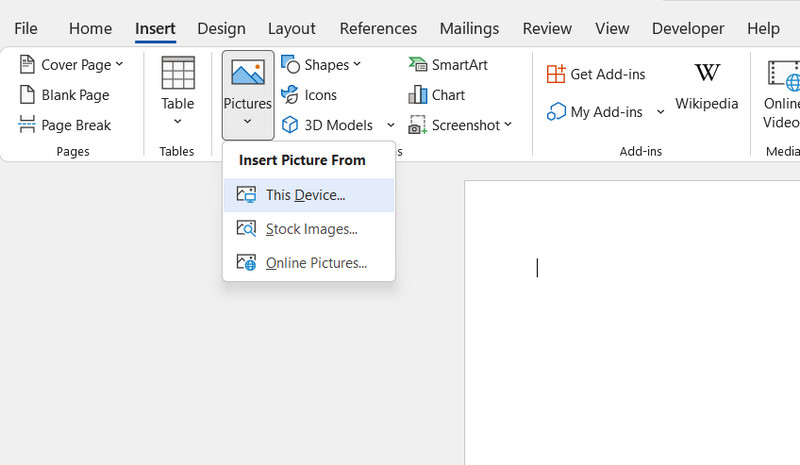
Buka program Word 2007 dan buat dokumen baru atau buka dokumen yang sudah ada. Klik menu Insert, lalu pilih Picture.
Cari file gambar yang sudah Anda siapkan, lalu klik Insert. Gambar akan muncul di halaman dokumen Word Anda.
3. Aktifkan Fitur Remove Background
Klik dua kali pada gambar yang sudah disisipkan untuk mengaktifkan menu Format di toolbar. Di grup Adjust, Anda akan menemukan tombol Remove Background.
Klik tombol tersebut, dan Word akan secara otomatis mendeteksi area latar belakang yang akan dihapus. Area yang akan dihapus akan ditandai dengan warna merah.
4. Sesuaikan Area yang Akan Dipertahankan atau Dihapus
Jika hasil deteksi otomatis kurang sempurna, Anda bisa menyesuaikannya secara manual. Gunakan tool Mark Areas to Keep untuk mempertahankan bagian gambar yang tidak ingin terhapus.
Sebaliknya, gunakan tool Mark Areas to Remove untuk menandai bagian latar yang masih tersisa. Klik dan seret kursor pada area yang ingin Anda tandai.
5. Simpan Perubahan
Setelah semua area yang diinginkan sudah ditandai, klik tombol Keep Changes. Latar belakang gambar akan hilang dan gambar menjadi transparan.
Sekarang Anda bisa memindahkan atau mengatur gambar tersebut di atas teks atau elemen lain. Gambar latar word yang baru sudah siap digunakan.
Tips Tambahan untuk Hasil Maksimal
Agar hasil penghapusan latar belakang lebih rapi, gunakan gambar dengan resolusi tinggi. Gambar buram atau pecah akan menyulitkan proses deteksi otomatis.
Selain itu, hindari menggunakan gambar dengan latar yang terlalu kompleks. Latar polos seperti putih atau biru muda akan lebih mudah dihapus.
Menggabungkan dengan Template Latar Belakang Word
Setelah latar belakang asli dihapus, Anda bisa menempatkan gambar di atas template latar belakang word yang sudah ada. Misalnya, template sertifikat atau kop surat.
Cara ini sangat berguna untuk membuat dokumen resmi seperti undangan atau rapor. Gambar akan menyatu sempurna dengan desain template.
Kesimpulan
Mengubah latar belakang foto di Word 2007 ternyata sangat mudah dilakukan. Anda hanya perlu mengikuti lima langkah sederhana yang telah dijelaskan.
Dengan menguasai teknik ini, Anda dapat membuat dokumen lebih menarik tanpa bantuan aplikasi lain. Cobalah praktikkan sendiri dan lihat hasilnya.