
Apakah Anda memiliki laporan keuangan dalam format pdf yang perlu diedit? mengubah file tersebut menjadi dokumen Word adalah solusi terbaik untuk memudahkan proses pengeditan.
Banyak profesional keuangan sering mengalami kesulitan saat harus mengubah laporan keuangan dari pdf ke word. Padahal, ada berbagai metode yang bisa dilakukan dengan cepat dan tanpa ribet.
Artikel ini akan membahas tujuh cara praktis untuk mengonversi PDF ke Word. Setiap metode memiliki kelebihan tersendiri yang bisa Anda sesuaikan dengan kebutuhan.
Menggunakan Situs Online Gratis
Cara pertama adalah memanfaatkan situs web konversi online tanpa perlu menginstal aplikasi. Anda cukup mengunggah file PDF dan menunggu proses konversi selesai dalam hitungan detik.
Situs seperti Convertonlinefree.com menyediakan layanan gratis untuk mengubah pdf ke word. Anda tidak perlu mendaftar akun atau membayar biaya apapun untuk menggunakan layanan ini.
Langkah-langkah Konversi Online
Pertama, buka situs konversi PDF online pilihan Anda. Kemudian, pilih opsi PDF to Doc atau PDF to DOCX sesuai format yang diinginkan.
Klik tombol Browse untuk memilih file laporan keuangan dari penyimpanan komputer. Setelah itu, klik Convert dan tunggu hingga proses selesai.
File hasil konversi akan muncul dan siap diunduh. Simpan dokumen Word tersebut ke folder yang mudah diakses.
Menggunakan Microsoft Office 2013 atau Lebih Baru
Microsoft Office versi 2013 ke atas sudah memiliki fitur bawaan untuk mengonversi PDF ke Word. Anda tidak perlu software tambahan karena fitur ini sudah terintegrasi langsung.
Cara mengubah file pdf ke word dengan MS Office sangat sederhana. Buka program Word, lalu klik File dan pilih Open untuk membuka file PDF yang ingin dikonversi.
Akan muncul pemberitahuan bahwa Word akan mengonversi file tersebut. Klik OK dan tunggu proses konversi hingga selesai.
Anda bisa langsung mengedit teks setelah konversi selesai. Simpan file dengan format DOCX melalui menu Save As.
Menggunakan Aplikasi iLovePDF
iLovePDF adalah aplikasi populer yang bisa digunakan secara online maupun offline. Software ini mendukung berbagai format konversi termasuk PDF ke Word.
Unduh dan instal aplikasi iLovePDF di komputer Anda. Buka aplikasi, lalu pilih file PDF yang akan dikonversi ke Word.
Pilih opsi Convert to Word dan tunggu prosesnya. File besar mungkin membutuhkan waktu lebih lama untuk dikonversi.
Setelah selesai, simpan file hasil konversi ke lokasi penyimpanan. Dokumen siap diedit sesuai kebutuhan laporan keuangan Anda.
Menggunakan Adobe Acrobat Pro
Adobe Acrobat Pro adalah software resmi dari Adobe yang sangat handal untuk mengelola PDF. Aplikasi ini bisa mengubah pdf jadi word dengan kualitas tinggi.
Buka file PDF di Adobe Acrobat Pro, lalu klik menu File dan pilih Export To. Pilih Microsoft Word sebagai format output yang diinginkan.
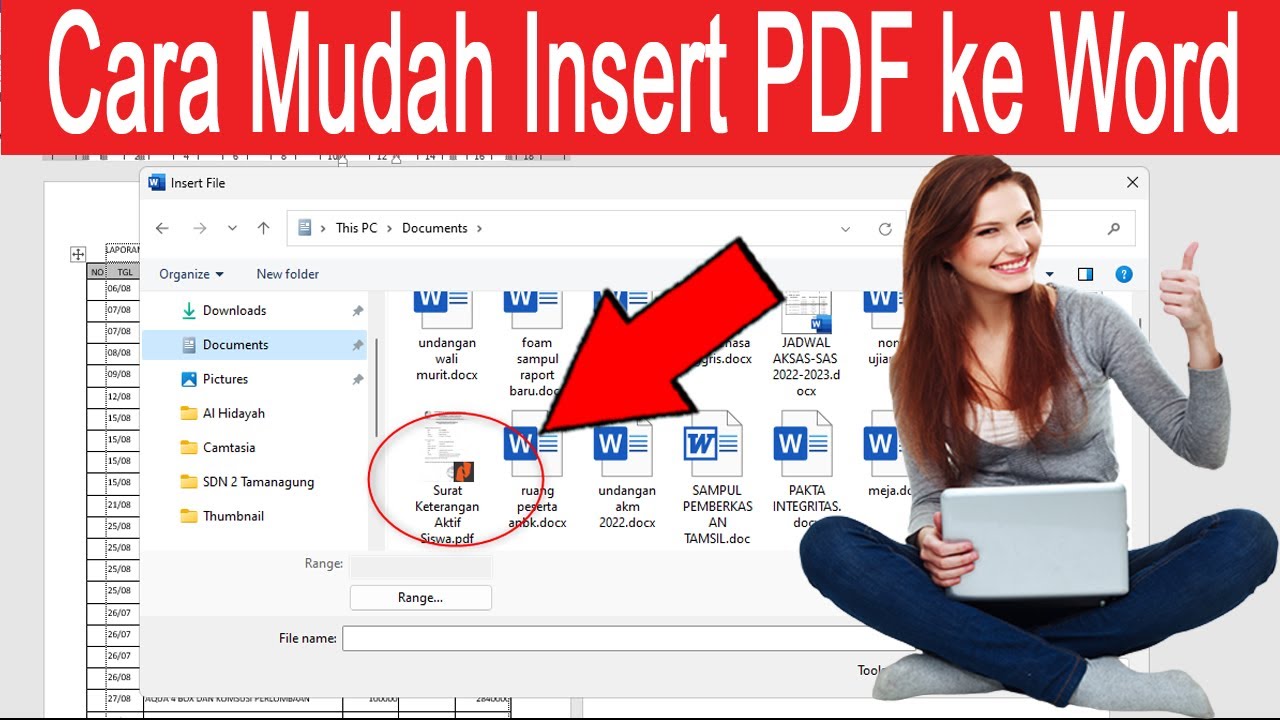
Proses konversi akan berjalan otomatis dan hasilnya bisa langsung disimpan. Anda bisa memilih format DOC atau DOCX sesuai versi Word yang digunakan.
Perlu diingat bahwa hasil konversi mungkin sedikit berubah jika PDF mengandung banyak tabel. Namun, secara umum kualitasnya tetap baik untuk diedit.
Menggunakan Google Documents
Google Documents adalah layanan online gratis dari Google yang bisa diakses dari mana saja. Metode ini cocok bagi Anda yang ingin mengonversi tanpa menginstal perangkat lunak.
Masuk ke akun Google Anda, lalu buka Google Docs dan buat dokumen baru. Klik menu File, pilih Open, lalu Upload untuk mengunggah file PDF.
Tunggu hingga file terunggah dan terbuka di Google Docs. Setelah itu, klik File, pilih Download As, lalu pilih Microsoft Word (.docx).
File akan terunduh dalam format Word yang siap diedit. Kelebihan metode ini adalah keamanan data yang terjamin oleh Google.
Menggunakan Ponsel Android
Anda juga bisa mengonversi PDF ke Word langsung dari ponsel Android. Banyak aplikasi gratis di Play Store yang bisa melakukan tugas ini dengan mudah.
Unduh aplikasi PDF Converter atau PDF Viewer dari Play Store. Instal aplikasi tersebut dan buka setelah proses instalasi selesai.
Klik tombol tambah atau plus untuk memilih file PDF dari penyimpanan ponsel. Pilih opsi konversi ke Word dan tunggu hingga selesai.
Simpan file hasil konversi ke folder yang diinginkan. Aplikasi ini juga mendukung konversi berbagai format file lainnya.
Menggunakan Software UniPDF
UniPDF adalah software ringan yang kompatibel dengan berbagai versi Windows. Aplikasi ini menawarkan cara menambahkan file pdf ke word dengan antarmuka yang sederhana.
Instal UniPDF di komputer, lalu buka aplikasi dan masuk ke menu pengaturan. Pilih Word sebagai format output dan klik tombol doc.
Kembali ke menu home, lalu klik Add untuk memilih file PDF yang akan dikonversi. Tunggu hingga proses konversi selesai.
File hasil konversi bisa langsung disimpan dan diedit. Software ini ringan dan tidak membutuhkan spesifikasi komputer tinggi.
Kesimpulan
Mengubah laporan keuangan dari PDF ke Word kini bisa dilakukan dengan berbagai metode mudah. Anda bisa memilih cara online, offline, menggunakan software, atau bahkan melalui ponsel.
Setiap metode memiliki kelebihan masing-masing tergantung kebutuhan dan perangkat yang dimiliki. Pilihlah cara yang paling nyaman dan efisien untuk Anda gunakan sehari-hari.
Dengan panduan di atas, pekerjaan mengedit laporan keuangan tidak lagi menjadi kendala. Selamat mencoba dan semoga artikel ini bermanfaat.