
Apakah Anda sering kesulitan saat harus menulis dokumen dalam bahasa asing menggunakan microsoft word? Mengubah bahasa default di Word sebenarnya sangat mudah, dan langkah ini penting agar fitur pemeriksaan ejaan serta tata bahasa berfungsi sesuai kebutuhan Anda.
Dalam panduan ini, Anda akan mempelajari cara mengubah language di Word secara menyeluruh, mulai dari mengubah bahasa tampilan, bahasa pengeditan, hingga bahasa proofing. Tips ini berlaku untuk Word versi 2016, 2019, 2021, dan Microsoft 365, sehingga Anda tidak perlu khawatir soal perbedaan antarmuka.
Mengapa Perlu mengubah bahasa di Word?
mengubah bahasa di Word bukan hanya soal tampilan, tetapi juga memengaruhi kualitas dokumen yang Anda buat. Dengan bahasa yang sesuai, fitur koreksi otomatis akan bekerja lebih akurat sehingga kesalahan ketik atau tata bahasa bisa langsung terdeteksi.
Selain itu, jika Anda sering berkolaborasi dengan tim internasional atau mengerjakan dokumen resmi berbahasa asing, pengaturan bahasa yang benar akan menghindari kesalahan format dan meningkatkan profesionalisme tulisan Anda.
Manfaat Utama Mengubah Bahasa di Word
- Pemeriksaan ejaan dan tata bahasa yang lebih akurat.
- Kamus dan sinonim otomatis sesuai bahasa yang dipilih.
- Fitur penerjemahan bawaan Word menjadi lebih relevan.
- Memudahkan penulisan dokumen multibahasa.
Cara Mengubah Bahasa Tampilan di Microsoft Word
Bahasa tampilan adalah bahasa yang digunakan pada menu, pita (ribbon), dan kotak dialog Word. Jika Anda ingin antarmuka Word berubah dari bahasa Inggris ke bahasa Indonesia, ikuti langkah berikut.
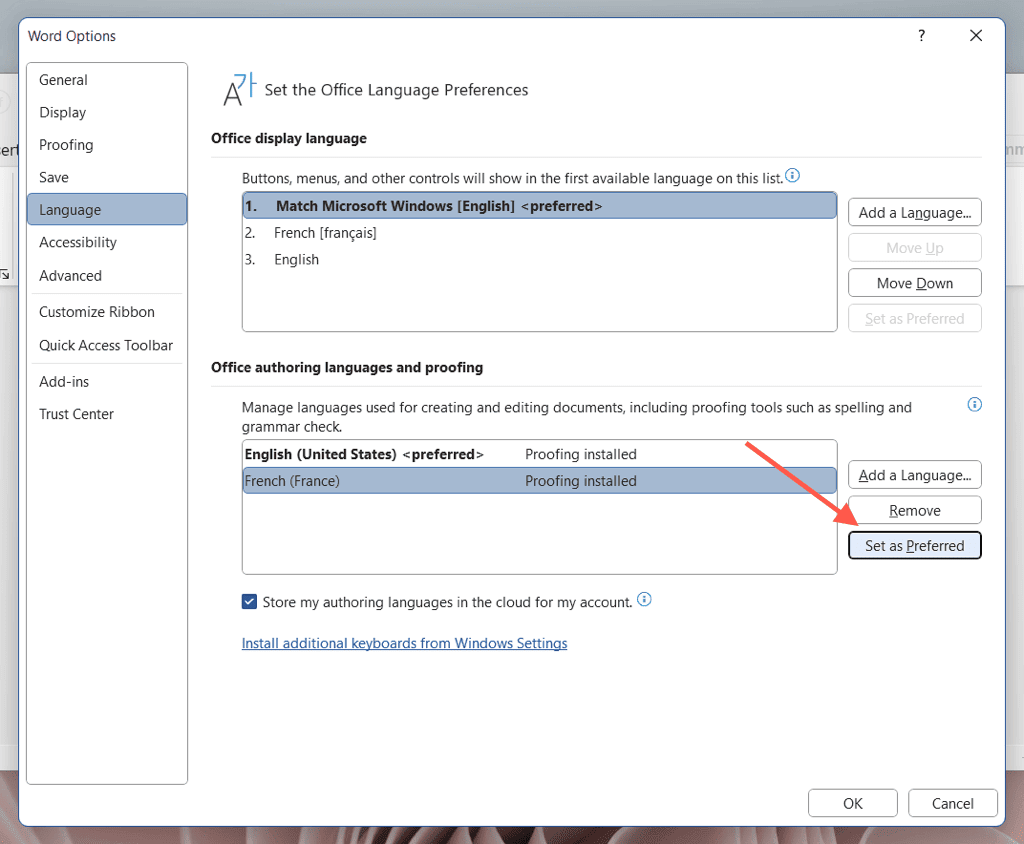
Pertama, buka Word dan klik menu File, lalu pilih Options. Pada jendela Word Options, pilih tab Language di panel kiri untuk melihat pengaturan bahasa yang tersedia.
Langkah Mengubah Bahasa Tampilan
- Buka File > Options > Language.
- Pada bagian Choose Display Language, pilih bahasa yang diinginkan (misalnya Indonesia).
- Jika bahasa belum ada, klik Add a Language dan pilih dari daftar.
- Klik OK dan restart Word agar perubahan berlaku.
Setelah Word di-restart, semua menu dan dialog akan tampil dalam bahasa yang Anda pilih. Perubahan ini bersifat permanen sampai Anda mengubahnya kembali.
Cara Mengubah Bahasa Pengeditan dan Proofing di Word
Berbeda dengan bahasa tampilan, bahasa pengeditan menentukan bahasa yang digunakan untuk koreksi ejaan dan tata bahasa saat Anda mengetik. Ini sangat penting jika Anda menulis dokumen dalam bahasa tertentu, misalnya cara mengubah komputer bahasa Cina ke Indonesia pada dokumen Word.
Untuk mengubah bahasa pengeditan, Anda perlu memilih bahasa proofing yang sesuai. Word akan menandai kata-kata yang salah eja berdasarkan bahasa yang aktif.
Mengubah Bahasa Proofing di Word
- Klik File > Options > Language.
- Pada bagian Choose Editing Languages, pilih bahasa yang Anda inginkan.
- Jika bahasa yang diinginkan belum terinstal, klik Add a Language dan instal paket bahasa tersebut.
- Pastikan status bahasa menjadi Enabled, lalu klik OK.
Setelah itu, Word akan otomatis menggunakan bahasa tersebut untuk pemeriksaan ejaan. Anda juga bisa mengubah bahasa proofing hanya untuk sebagian teks dengan menyorot teks dan memilih bahasa di status bar.
Mengubah Bahasa untuk Teks Tertentu
Jika Anda menulis dokumen campuran, misalnya bahasa Indonesia dan Inggris, Anda dapat mengubah bahasa proofing per bagian. Caranya, blok teks yang ingin diubah, lalu klik tab Review > Language > Set Proofing Language, dan pilih bahasa yang diinginkan.
Fitur ini sangat berguna untuk skripsi, laporan, atau jurnal yang menggunakan kutipan berbahasa asing. Dengan begitu, koreksi ejaan tidak akan mengganggu kata-kata asing yang memang benar.
Cara Mengubah Bahasa di Word untuk Mac dan Mobile
Bagi pengguna Word di Mac, langkah mengubah bahasa sedikit berbeda. Anda perlu mengakses menu Tools > Language, lalu pilih bahasa yang diinginkan untuk pengeditan. Untuk bahasa tampilan, gunakan pengaturan sistem operasi Mac Anda.
Sementara itu, untuk pengguna Word di Android dan iOS, pengaturan bahasa biasanya mengikuti bahasa sistem perangkat. Namun, Anda masih bisa mengubah bahasa proofing dengan membuka menu Review > Language di aplikasi Word mobile.
Jika Anda ingin mengubah bahasa di laptop Lenovo atau merek lain, pastikan sistem operasi Windows sudah mendukung bahasa tersebut. Anda dapat menambahkan bahasa melalui Settings > Time & Language > Language, lalu Word akan mendeteksinya secara otomatis.
Mengubah Bahasa Tampilan dan Bantuan di Word
Selain bahasa tampilan dan pengeditan, Word juga memiliki bahasa bantuan (Help) yang terpisah. Anda bisa mengubah bahasa bantuan agar tutorial dan panduan dari Microsoft muncul dalam bahasa yang Anda pahami.
Caranya sama dengan mengubah bahasa tampilan, yaitu melalui File > Options > Language. Pada bagian Choose Help Language, pilih bahasa yang diinginkan lalu klik OK. Setelah restart, bantuan Word akan menggunakan bahasa tersebut.
Jika bahasa yang Anda inginkan tidak tersedia, Anda mungkin perlu mengunduh Language Accessory Pack dari situs resmi Microsoft. Paket ini berisi kamus, proofing, dan alat bahasa lainnya.
Mengatasi Masalah Saat Mengubah Bahasa di Word
Kadang kala, setelah mengubah bahasa, Word tidak langsung merespons atau bahasa baru tidak muncul di daftar. Hal ini biasanya terjadi karena paket bahasa belum terinstal dengan benar atau karena pengaturan sistem operasi yang belum sinkron.
Untuk mengatasinya, pastikan Anda telah menginstal Language Accessory Pack yang sesuai dengan versi Word Anda. Restart komputer setelah instalasi, lalu periksa kembali pengaturan bahasa di Word Options.
Jika masalah berlanjut, coba perbaiki instalasi Office melalui Control Panel > Programs > Microsoft Office > Change > Quick Repair. Ini akan memperbaiki file yang rusak tanpa menghapus data Anda.
Kesimpulan
Mengubah language di Word adalah keterampilan dasar yang sangat berguna, baik untuk keperluan akademik maupun profesional. Dengan mengikuti langkah-langkah di atas, Anda dapat menyesuaikan Word dengan bahasa yang Anda kuasai dan meningkatkan produktivitas menulis.
Pastikan untuk selalu menginstal paket bahasa yang diperlukan dan melakukan restart setelah perubahan. Dengan begitu, semua fitur Word akan berfungsi optimal sesuai bahasa yang Anda pilih. Selamat mencoba dan semoga berhasil.