
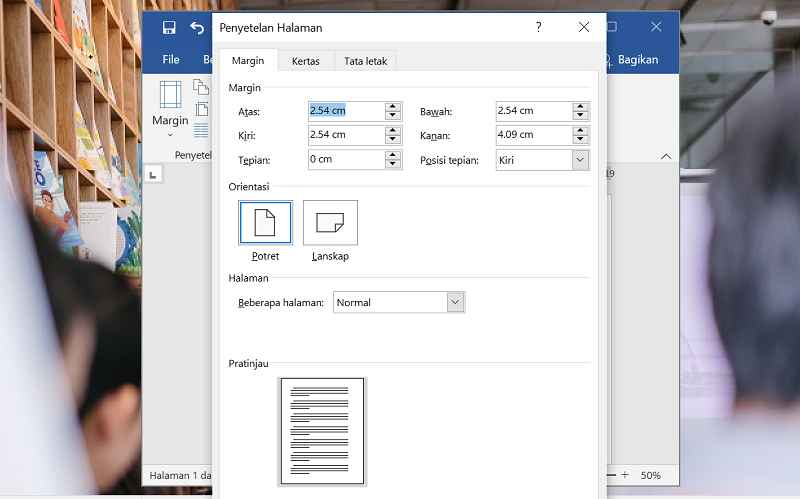
Microsoft Word seringkali menjadi andalan untuk menyusun dokumen, mulai dari laporan hingga skripsi. Salah satu tantangan yang kerap muncul adalah kebutuhan untuk membuat satu halaman tertentu menjadi landscape sementara halaman lainnya tetap portrait. Artikel ini akan memandu Anda secara lengkap tentang cara mengubah landscape pada satu kolom word dengan cepat dan akurat.
Memahami Konsep orientasi halaman di Word
Sebelum melangkah ke tutorial, penting untuk memahami dua jenis orientasi halaman yang tersedia di Word. Orientasi portrait adalah posisi kertas yang memanjang ke bawah, sementara landscape adalah posisi kertas yang memanjang ke samping.
Pemilihan orientasi biasanya disesuaikan dengan isi dokumen, misalnya tabel lebar atau grafik yang membutuhkan ruang horizontal lebih banyak. Dengan memahami konsep ini, Anda akan lebih mudah menentukan kapan perlu menerapkan cara membuat halaman berbeda di Word.
Cara Mengubah Landscape pada Satu Halaman Tertentu
Metode pertama yang akan kita bahas adalah mengubah orientasi hanya pada halaman yang dipilih. Teknik ini sangat berguna ketika Anda memiliki dokumen campuran, seperti laporan yang berisi teks dan tabel besar.
Langkah-langkah Menggunakan Section Breaks
Langkah pertama adalah membuka dokumen Word yang ingin Anda ubah. Tempatkan kursor di awal halaman yang akan dijadikan landscape, lalu klik menu Layout pada ribbon.
Setelah itu, klik Breaks dan pilih Next Page pada bagian Section Breaks. Ini akan membuat bagian baru yang terpisah dari halaman sebelumnya, sehingga memudahkan pengaturan orientasi secara spesifik.
Selanjutnya, klik pada halaman di bagian baru tersebut, lalu buka menu Layout dan pilih Orientation. Pilih Landscape, maka hanya halaman dalam section tersebut yang berubah, sementara halaman lainnya tetap portrait.
Alternatif dengan Fitur Margins dan Custom Margins
Ada cara lain yang lebih praktis jika Anda hanya ingin mengubah satu bagian teks tanpa membuat section break. Blok teks atau tabel yang ingin diubah menjadi landscape, lalu klik menu Layout dan pilih Margins.
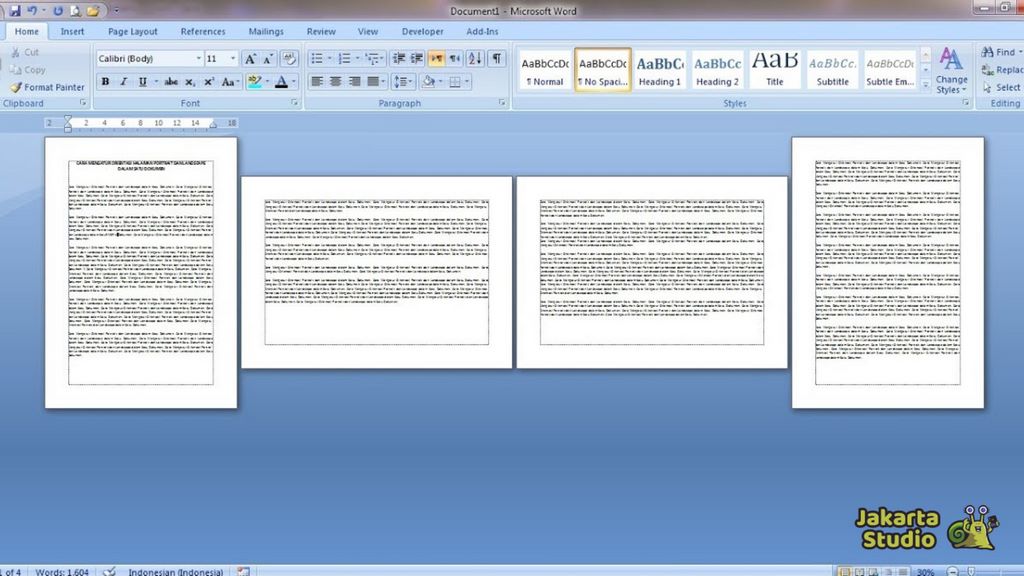
Pilih Custom Margins untuk membuka dialog Page Setup. Pada bagian Orientation, pilih Landscape dan pada bagian Apply to, pilih Selected text. Klik OK, maka teks yang diblok akan berubah menjadi landscape dan halaman di sekitarnya tetap portrait.
Metode ini sangat efektif untuk dokumen yang tidak terlalu panjang dan hanya membutuhkan satu bagian landscape. Dengan begitu, Anda tidak perlu repot mengatur section break yang rumit.
Tips Menjaga Kerapian Dokumen dengan Landscape Parsial
Saat menerapkan cara membuat halaman landscape di Word, pastikan untuk memeriksa hasil akhir melalui Print Preview. Hal ini penting untuk memastikan tidak ada bagian yang terpotong atau margin yang tidak rata.
Selain itu, gunakan fitur cara menambah kolom di Word jika Anda ingin mengatur teks dalam beberapa kolom di halaman landscape tersebut. Ini akan membuat dokumen terlihat lebih profesional dan mudah dibaca.
Jika Anda sering bekerja dengan dokumen berskala besar, pelajari juga cara membuat tabel landscape di Word agar tabel lebar tidak terpotong saat dicetak. Kombinasi teknik ini akan sangat membantu dalam menyusun laporan yang rapi.
Kesimpulan
Mengubah orientasi halaman dari portrait ke landscape pada satu kolom tertentu sebenarnya tidak sulit jika Anda mengikuti langkah-langkah yang tepat. Anda bisa memilih antara menggunakan section breaks atau fitur custom margins sesuai kebutuhan dokumen.
Dengan menguasai cara mengubah landscape pada satu kolom word, Anda dapat membuat dokumen yang lebih dinamis dan informatif. Jangan ragu untuk bereksperimen dengan berbagai fitur Word lainnya untuk meningkatkan produktivitas Anda.