
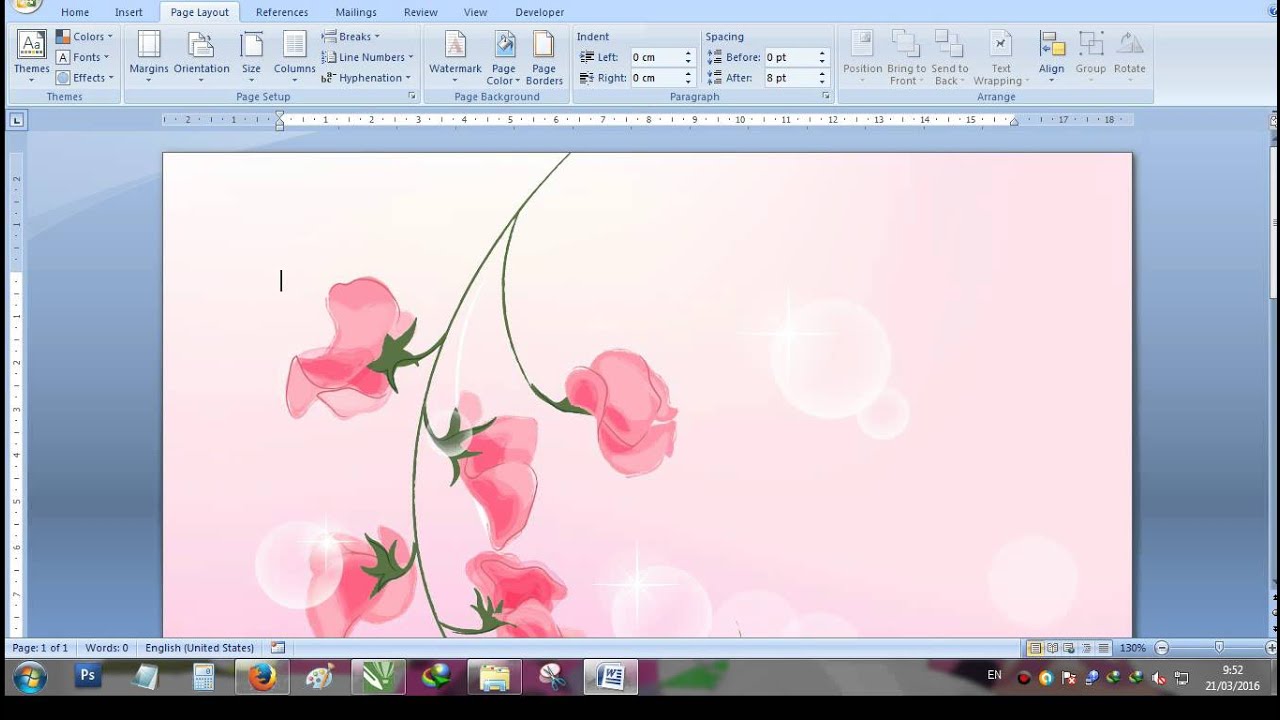
mengubah latar kertas di Microsoft Word 2007 sering kali dibutuhkan untuk membuat dokumen lebih menarik atau sesuai kebutuhan tertentu. Meskipun versi ini terbilang lawas, fitur pengaturan latar belakang tetap tersedia dan mudah diakses. Artikel ini akan memandu Anda langkah demi langkah untuk mengubah warna, gradasi, tekstur, hingga gambar sebagai latar kertas.
Mengenal Fitur Page Color di Word 2007
Fitur utama untuk mengubah latar kertas di Word 2007 adalah Page Color yang berada di menu Page Layout. Dengan fitur ini, Anda bisa mengganti warna dasar halaman secara instan tanpa mengubah isi dokumen. Cara mengubah ukuran kertas di Word juga berada di menu yang sama, sehingga Anda bisa mengatur keduanya sekaligus.
Sebelum memulai, pastikan dokumen yang sedang Anda buka sudah dalam mode Print Layout agar perubahan terlihat jelas. Jika belum, klik ikon Print Layout di bagian bawah kanan jendela Word.
Langkah Mengganti Warna Dasar Kertas
Untuk mengganti warna dasar, klik tab Page Layout, lalu pilih Page Color. Sebuah palet warna akan muncul, dan Anda tinggal memilih warna yang diinginkan.
Disarankan memilih warna yang lembut seperti krem atau pastel agar teks tetap nyaman dibaca. Hindari warna gelap seperti hitam atau biru tua karena akan menyulitkan saat dicetak.
Menggunakan Fill Effects untuk Variasi Latar
Selain warna polos, Word 2007 menyediakan opsi Fill Effects untuk membuat latar lebih bervariasi. Opsi ini mencakup gradasi, tekstur, pola, dan gambar yang bisa disesuaikan dengan kebutuhan dokumen.
Untuk mengaksesnya, klik Page Color lalu pilih Fill Effects di bagian bawah palet warna. Anda akan melihat empat tab pilihan, yaitu Gradient, Texture, Pattern, dan Picture.
Membuat Latar dengan Gradasi Warna
Pada tab Gradient, Anda bisa memilih gradasi satu warna, dua warna, atau preset bawaan. Atur arah gradasi melalui opsi Shading styles agar hasilnya sesuai keinginan.
Setelah memilih, klik OK untuk menerapkan. Gradasi cocok untuk sampul laporan atau dokumen presentasi agar terlihat lebih profesional.
Menambahkan Tekstur dan Pola
Tab Texture menyediakan berbagai tekstur seperti kertas bekas, kayu, atau marmer. Pilih salah satu, lalu klik OK untuk mengaplikasikannya ke seluruh halaman.
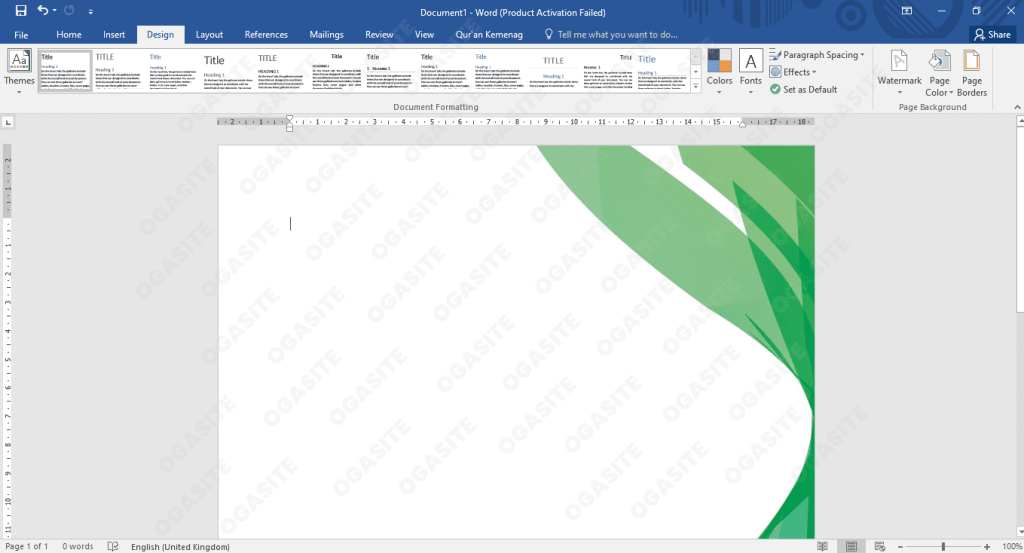
Sementara itu, tab Pattern memungkinkan Anda memilih pola garis, kotak, atau titik. Anda juga bisa mengubah warna foreground dan background pola untuk menyesuaikan tema dokumen.
Menggunakan Gambar sebagai Latar Kertas
Jika ingin latar yang lebih personal, Word 2007 memungkinkan Anda menggunakan gambar sebagai latar belakang. Caranya masih melalui Fill Effects, kemudian pilih tab Picture dan klik Select Picture.
Setelah memilih gambar dari komputer, klik Insert lalu OK. Perlu diingat, gambar yang terlalu ramai bisa mengurangi keterbacaan teks, jadi pilih gambar dengan resolusi tinggi dan warna netral.
Cara Menghilangkan atau Mencetak Latar Kertas
Jika suatu saat ingin kembali ke latar putih, cukup klik Page Color lalu pilih No Color. Perubahan ini akan langsung menghapus semua efek latar yang sudah diterapkan.
Untuk mencetak latar berwarna atau gambar, Anda perlu mengaktifkan opsi khusus. Klik tombol Office, pilih Word Options, lalu masuk ke Display dan centang Print background colors and images.
Setelah itu, klik OK dan lakukan print preview untuk memastikan latar tampil sesuai harapan. Tanpa pengaturan ini, latar belakang tidak akan ikut tercetak di kertas.
Tips Mengatur Ukuran Kertas dan Orientasi
Selain latar, Anda mungkin perlu mengatur ukuran kertas seperti F4 atau A4 di Word 2007. Gunakan menu Size di tab Page Layout untuk memilih ukuran standar atau Custom Size jika perlu ukuran khusus.
Untuk cara rotate kertas di Word atau mengubah orientasi menjadi landscape, klik Orientation lalu pilih Landscape. Ini berguna untuk dokumen yang membutuhkan lebar halaman lebih besar, seperti tabel atau grafik.
Kesimpulan
Mengubah latar kertas di MS Word 2007 sangat mudah dilakukan melalui fitur Page Color dan Fill Effects. Anda bisa menggunakan warna polos, gradasi, tekstur, pola, atau gambar sesuai kebutuhan dokumen.
Jangan lupa mengaktifkan opsi cetak latar agar hasil print sesuai dengan tampilan di layar. Dengan panduan ini, Anda dapat membuat dokumen yang lebih menarik dan profesional tanpa kesulitan.