
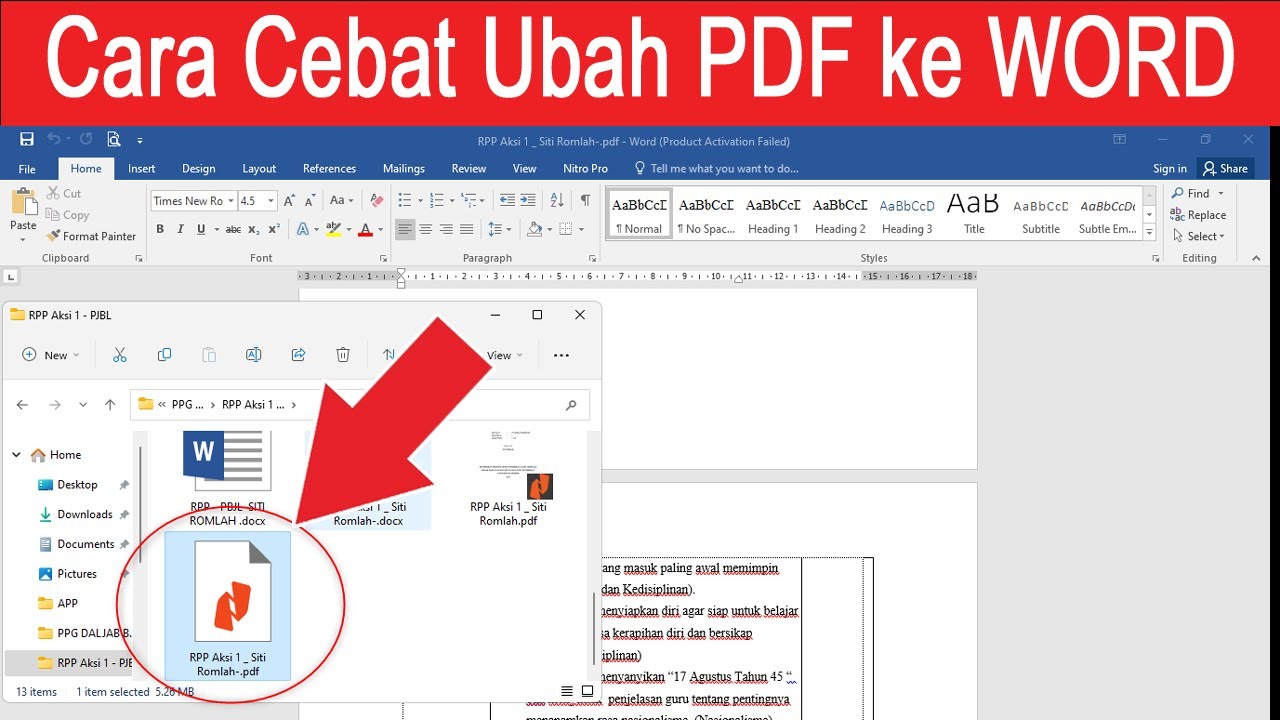
Kemampuan mengonversi beragam format dokumen ke Microsoft Word menjadi kebutuhan harian yang tidak bisa diabaikan pada tahun 2026. Proses ini kini bisa dilakukan tanpa aplikasi tambahan yang rumit, asalkan kamu memahami langkah dasarnya. Setiap alat memiliki keunggulan tersendiri untuk menjaga format asli tetap rapi saat masuk ke Word.
1. Manfaatkan Fitur Bawaan Microsoft Word untuk Membuka PDF
Metode paling sederhana untuk mengubah PDF ke Word adalah langsung memanfaatkan aplikasi Microsoft Word itu sendiri. Caranya cukup dengan membuka file PDF melalui menu File > Open, lalu pilih dokumen yang diinginkan dari penyimpanan lokal.
Word akan secara otomatis mengonversi isi PDF menjadi dokumen yang bisa diedit. Proses ini hanya memakan waktu beberapa detik, terutama untuk PDF yang sebagian besar berisi teks tanpa gambar kompleks. Setelah terbuka, simpan ulang dokumen dalam format DOCX agar siap dipakai.
2. Andalkan Situs Konversi Online Gratis Tanpa Instal Aplikasi
Jika kamu tidak memiliki akses ke Microsoft Word, banyak platform daring yang menyediakan layanan konversi PDF ke Word secara instan. Situs seperti Smallpdf, ILovePDF, atau Adobe Acrobat Online memungkinkanmu mengunggah file dan mendapatkan hasil dalam format Word tanpa biaya.
Kelebihan metode ini adalah kemudahannya yang bisa diakses melalui peramban di laptop atau ponsel. Namun, perlu diingat untuk tidak mengunggah dokumen bersifat rahasia ke layanan publik demi menjaga keamanan data. Format tabel dan kolom biasanya dipertahankan dengan cukup baik pada versi gratis.
3. Optimalkan Teknologi OCR untuk Menyulap Gambar Menjadi Teks
Mengubah file gambar seperti JPG atau PNG ke Word memerlukan bantuan teknologi pengenalan karakter optis. Aplikasi semacam OneNote, Google Keep, atau layanan daring menyediakan fitur ekstraksi teks dari gambar hanya dalam beberapa klik.
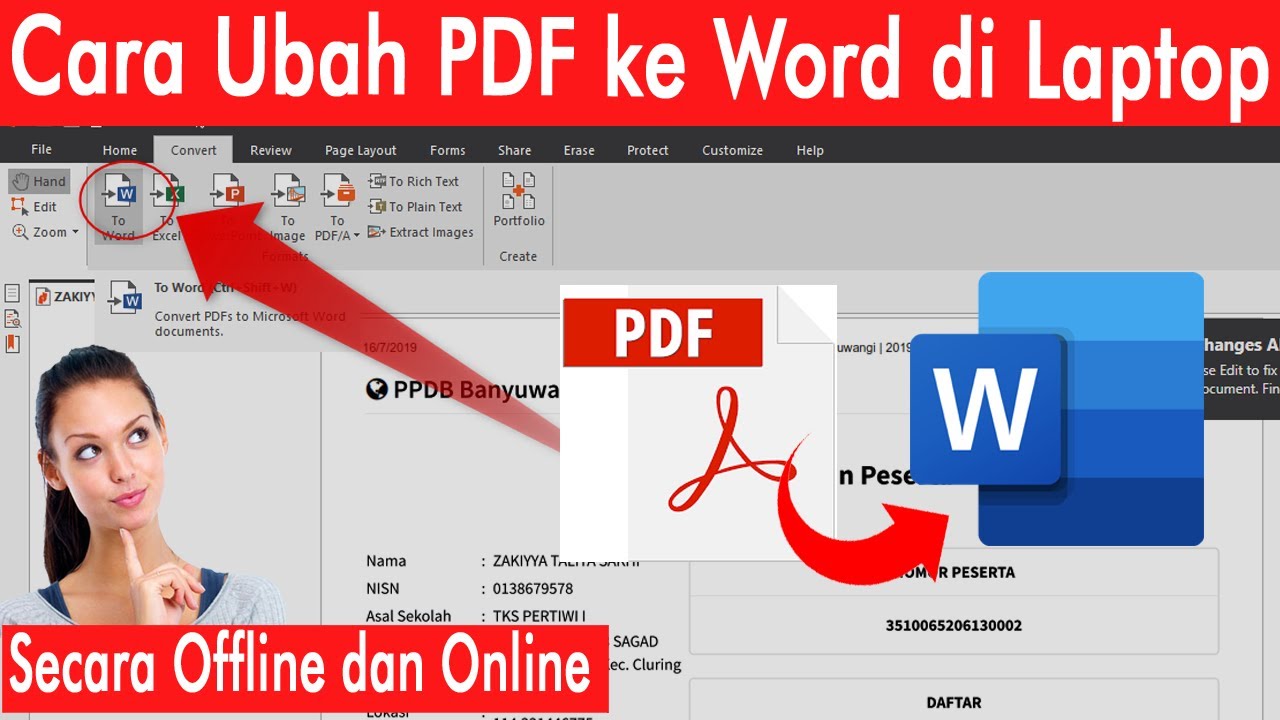
Proses ini serupa dengan saat kamu perlu mengubah JPG ke PNG agar transparan, namun outputnya langsung berupa teks yang dapat diedit. Setelah teks berhasil diambil, salin dan tempelkan ke Word untuk melanjutkan proses penyuntingan tanpa perlu mengetik ulang seluruh isi dokumen fisik atau tangkapan layar.
4. Simpan Google Docs sebagai Dokumen Microsoft Word
Bagi pengguna setia ekosistem Google, Google Docs menawarkan jalur paling mulus untuk menghasilkan file DOCX. Buka dokumen yang sudah kamu buat di Google Docs, lalu pilih menu File > Unduh > Microsoft Word (.docx). Proses ini bahkan mempertahankan riwayat revisi dokumen aslinya.
Cara ini juga bekerja dua arah untuk berkolaborasi dengan rekan yang hanya menggunakan perangkat lunak Office. Format hasil unduhan sudah disesuaikan dengan standar Word modern sehingga tabel, gambar, dan gaya paragraf tetap terlihat presisi. Ritme penyesuaian ini mirip seperti saat kamu harus teliti dalam mengubah pecahan menjadi desimal, setiap langkah kecil mempengaruhi akurasi akhir.
5. Konversi File Teks Murni dan Format Lawas ke Word
Dokumen dengan ekstensi TXT, RTF, atau ODT sangat mudah diubah karena strukturnya yang lebih sederhana. Buka saja file tersebut langsung di Word, kemudian gunakan opsi Save As untuk menyimpannya dalam format DOCX. Aplikasi Word bahkan bisa menangani berkas dari perangkat lunak pengolah kata lawas seperti WordPerfect.
Jika kamu memiliki banyak file sekaligus, manfaatkan fitur batch conversion yang kini tersedia di beberapa add-in atau skrip otomatis. Hal ini akan menghemat waktu saat harus memproses puluhan laporan atau manuskrip lama yang perlu diperbarui formatnya untuk tahun 2026.
Kesimpulan
Beragam metode untuk mengubah file ke Word kini bisa dipilih sesuai jenis dokumen dan ketersediaan perangkatmu. Mulai dari fitur internal Word, alat daring, sampai teknologi OCR semuanya dirancang mempercepat alur kerja tanpa mengorbankan kualitas konten. Dengan mengadopsi langkah-langkah di atas, kamu tidak lagi kesulitan saat harus menyatukan berbagai format dalam satu lingkungan penyuntingan yang familier.